# Генерация, приглашение и проход по QR-коду
# Получение QR-кода
Получить QR-код для прохода на территорию университета можно несколькими способами:
#### **Раздел «Главная»**
1\. На главной странице вы найдете информацию о новой системе динамических QR-кодов.
2\. В **блоке «Электронный пропуск»** вы можете найти все адреса, доступные вам для прохода, и QR-коды к ним. Обращаем ваше внимание, что **для каждого адреса генерируется свой QR-код для прохода.**
#### **Видеоинструкция**
# Получение QR-кода в мобильном приложении Sechenov
В этом видео вы узнаете, как работает новая система динамических QR-кодов для прохода в Университет в мобильном приложении Sechenov.
# Проход через турникеты с помощью QR-кода
Для того, чтобы пройти через турникеты с помощью сгенерированного QR-кода, необходимо поднести телефон к считывателю.
- Откройте сгенерированный QR-код;
- Увеличьте яркость экрана;
- Поднесите телефон на небольшом расстоянии (10-15 сантиметров) к считывателю.
#### Видеоинструкция
Также вы можете ознакомиться с видеоинструкцией, в которой показано как проходить через турникет с помощью QR-кода.
# Получение QR-кода для гостей
### Формируем приглашение
1\. Открываем вкладку **«Приглашение гостей»** в блоке «Мой кампус».
[](https://s3.isu.sechenov.ru/bookstack/uploads/images/gallery/2025-02/snimok-ekrana-2025-02-21-v-13-17-40.png)
2\. В появившейся форме заполняем **обязательные** поля. К обязательным полям относятся: имя и фамилия, номер телефона гостя (актуальный), дата посещения и локация посещения.
[](https://s3.isu.sechenov.ru/bookstack/uploads/images/gallery/2025-02/snimok-ekrana-2025-02-21-v-13-18-18.png)
3\. После того, как вы заполнили все поля, нажмите **«Пригласить»**, чтобы приглашение сформировалось. Далее оно будет отображаться в блоке **«История».**
**[](https://s3.isu.sechenov.ru/bookstack/uploads/images/gallery/2025-02/snimok-ekrana-2025-02-21-v-13-18-30.png)**
### Получаем гостевой пропуск
**QR-код для гостей** (гостевой пропуск) можно получить через терминал. Для этого гостю необходимо:
1. Нажать на кнопку **«ПОЛУЧИТЬ ПРОПУСК»**;
2. Ввести **свой номер телефона** (именно на **этот** номер должен быть заказан пропуск);
3. **Позвонить** по номеру телефона, который высветится на экране терминала. Для этого необходимо либо отсканировать QR-код, который появился на экране терминала, либо самостоятельно набрать номер, отображающийся на экране;
4. **Забрать** распечатанный QR-код;
5. **Поднести** его к считывателю на расстоянии 10-15 сантиметров.
### Видеоинструкции
Также вы можете ознакомиться с видеоинструкциями, где показано как сформировать, а затем получить гостевой пропуск.
- Как сформировать приглашение
- Как получить и пройти по гостевому пропуску
# Создание и получение гостевого QR-кода в мобильном приложении Sechenov
#### Формируем приглашение
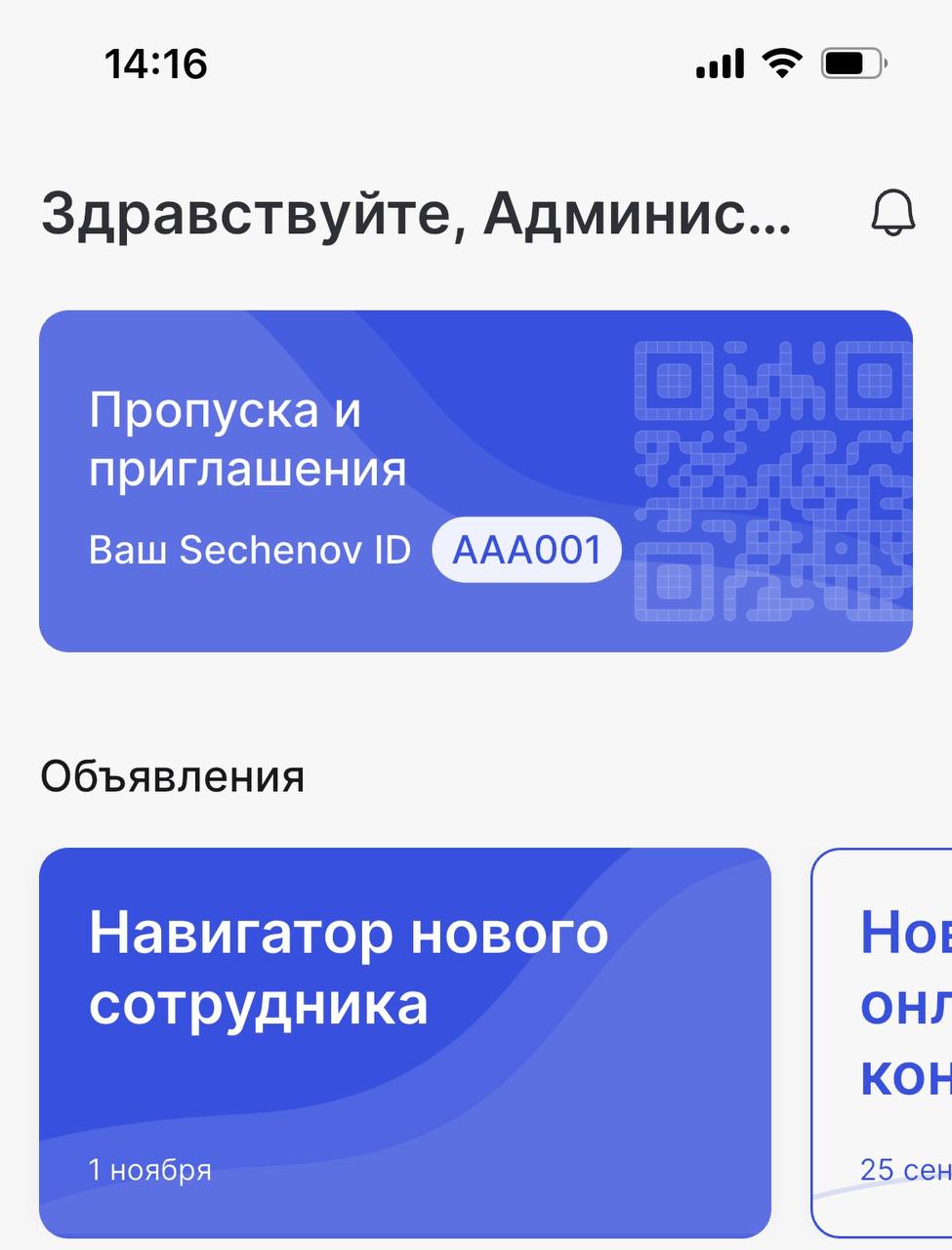
1\. Авторизуйтесь в мобильном приложении Sechenov.
2\. Нажмите на **блок «Пропуска и приглашения».**
[](https://s3.isu.sechenov.ru/bookstack/uploads/images/gallery/2025-07/2025-07-14-14-47-52.jpg)
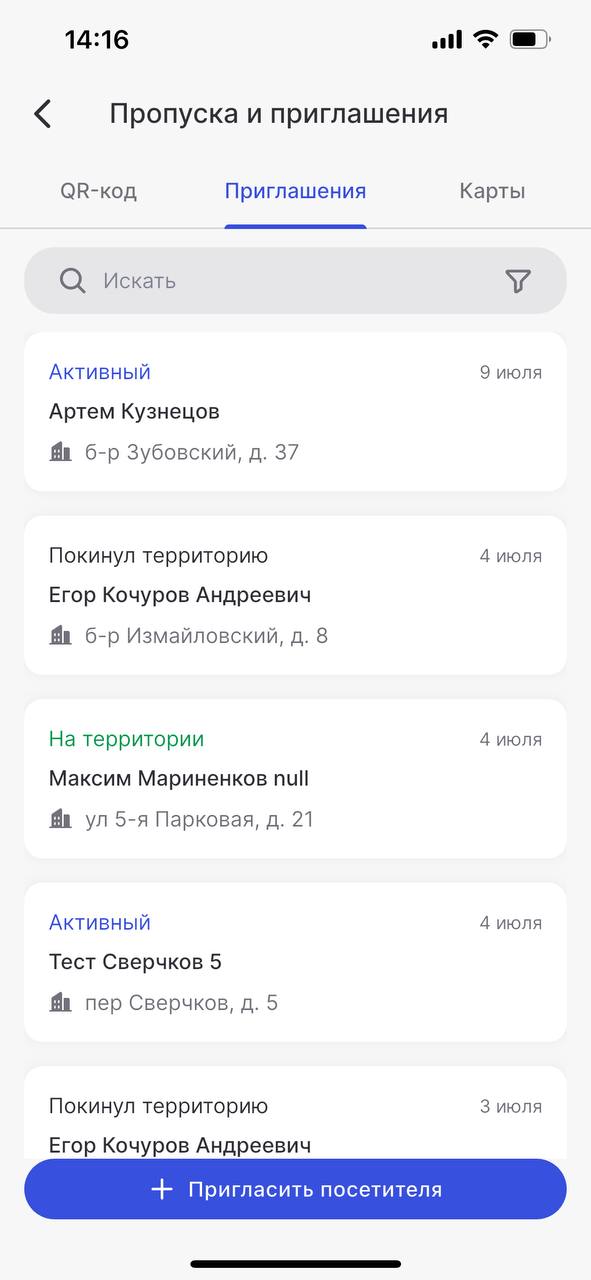
3\. Перейдите во **вкладку «Приглашения»** и нажмите на **кнопку «Пригласить посетителя».**
[](https://s3.isu.sechenov.ru/bookstack/uploads/images/gallery/2025-07/2025-07-14-14-48-22.jpg)
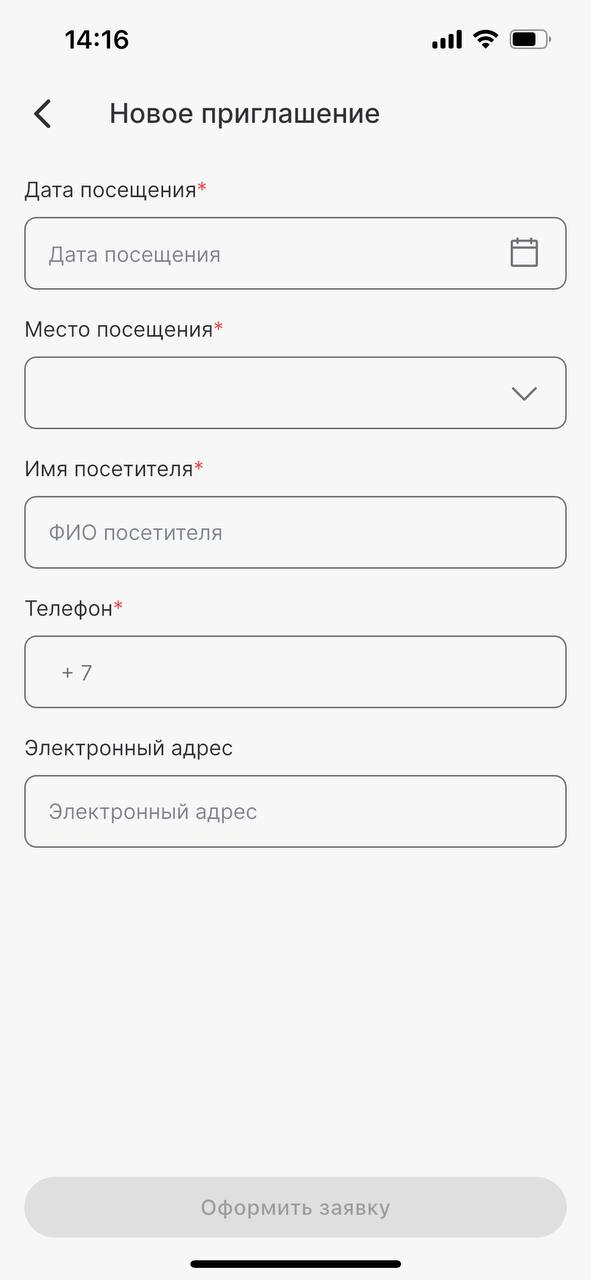
4\. В появившейся форме заполните **обязательные** поля. К обязательным полям относятся: дата и место посещения, ФИО и телефон приглашенного. Также вы можете заполнить его электронную почту.
Обратите внимание, необходимо ввести **актуальный номер телефона приглашенного**, иначе он не сможет получить QR-код для прохода.
[](https://s3.isu.sechenov.ru/bookstack/uploads/images/gallery/2025-07/telegram-cloud-photo-size-2-5451764824364151784-y.jpg)
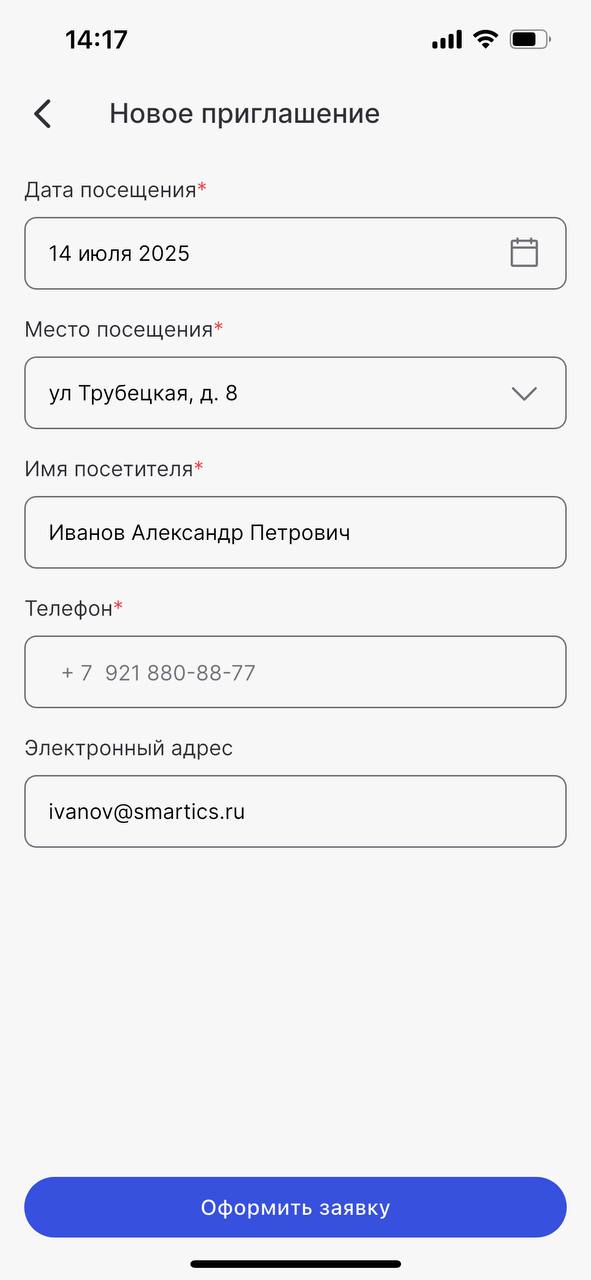
5\. После того, как вы заполнили все поля, нажмите на **кнопку «Оформить заявку».**
[](https://s3.isu.sechenov.ru/bookstack/uploads/images/gallery/2025-07/2025-07-14-14-48-02.jpg)
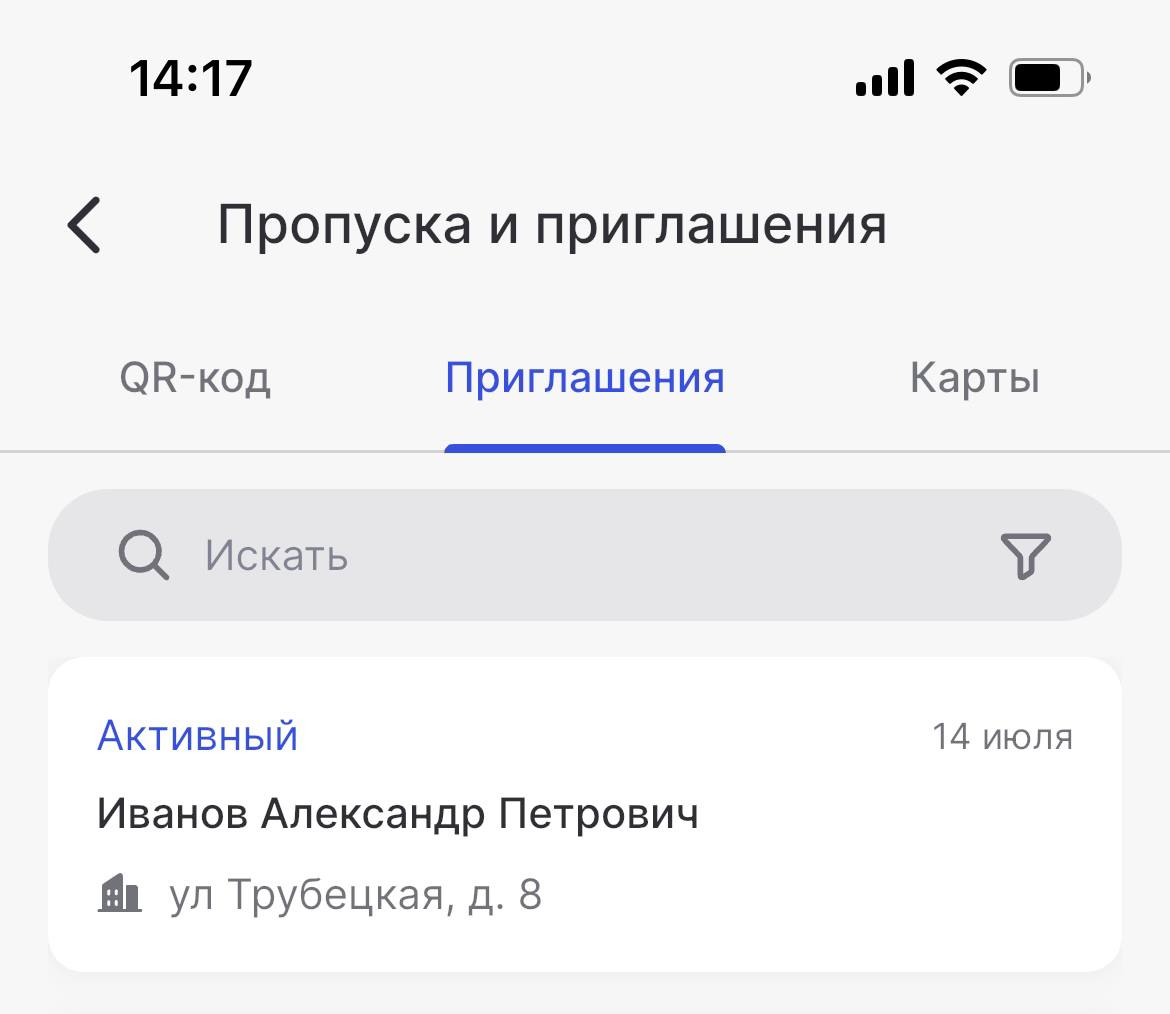
6\. Сформированное приглашение будет отображаться во вкладке «Приглашения» в статусе **«Активный».**
[](https://s3.isu.sechenov.ru/bookstack/uploads/images/gallery/2025-07/2025-07-14-14-47-47.jpg)
#### Получаем гостевой пропуск
**QR-код для гостей** (гостевой пропуск) можно получить через терминал. Для этого гостю необходимо:
1. Нажать на экране терминала кнопку **«ПОЛУЧИТЬ ПРОПУСК»**;
2. Ввести **свой номер телефона** (именно на **этот** номер должен быть заказан пропуск);
3. **Позвонить** по номеру телефона, который высветится на экране терминала. Для этого необходимо либо отсканировать QR-код, который появился на экране терминала, либо самостоятельно набрать номер, отображающийся на экране;
4. **Забрать** распечатанный QR-код;
5. **Поднести** его к считывателю на расстоянии 10-15 сантиметров.
#### Видеоинструкция
Вы можете ознакомиться с подробной видеоинструкцией, в которой показано как получить гостевой QR-код, а затем как пройти по нему.
Для того, чтобы открыть видео, **[нажмите сюда.](https://s3.isu.sechenov.ru/instructions/%D0%9F%D0%BE%D0%BB%D1%83%D1%87%D0%B5%D0%BD%D0%B8%D0%B5%20%D0%B3%D0%BE%D1%81%D1%82%D0%B5%D0%B2%D0%BE%D0%B3%D0%BE%20%D0%BF%D1%80%D0%BE%D0%BF%D1%83%D1%81%D0%BA%D0%B0%20(%D0%BD%D0%BE%D0%B2%D0%BE%D0%B5)%202.mov)**