# Авторизация и подтверждение полномочий в ИСУ

Для того, чтобы иметь возможность **работать в ИСУ и проходить в корпуса по QR-коду** Университета, вам необходимо:

- Зарегистрироваться и авторизоваться в ИСУ;
- Подтвердить полномочия в настройках личного кабинета;
- Скачать мобильное приложение, чтобы QR-код для прохода был под рукой.

#### Авторизация в ИСУ

<p class="callout warning">**ПРИМЕЧАНИЕ: если вы уже зарегистрировали аккаунт в ИСУ, вы не сможете зарегистрировать еще один. Полномочия подтверждаются в уже зарегистрированном вами аккаунте. Если у вас остались вопросы, обратитесь в техническую поддержку через почту helpdesk@smartics.ru или по телефону +7 (495) 128-43-74.**</p>

<p class="callout success">**ПРИМЕЧАНИЕ: инструкцию по тому, как найти вашу корпоративную почту, вы можете [найти здесь.](https://wiki.sechenov.ru/books/registraciia-i-avtorizaciia-v-isu/page/gde-naiti-korporativnuiu-poctu-secenovskogo-universiteta)**</p>

1\. Перейдите на **сайт [https://isu.sechenov.ru](https://isu.sechenov.ru)**

2\. В открывшемся окне необходимо ввести логин и пароль от вашего аккаунта и нажать **кнопку «Войти»**, чтобы авторизоваться в ИСУ

<div id="bkmrk-"><div>[![Снимок экрана 2025-05-22 в 13.03.51.png](https://s3.isu.sechenov.ru/bookstack/uploads/images/gallery/2025-05/scaled-1680-/snimok-ekrana-2025-05-22-v-13-03-51.png)](https://s3.isu.sechenov.ru/bookstack/uploads/images/gallery/2025-05/snimok-ekrana-2025-05-22-v-13-03-51.png)</div></div><div id="bkmrk--1">  
</div><p class="callout success">**ПРИМЕЧАНИЕ: если вы забыли свой пароль, нажмите на кнопку «Забыли пароль».** </p>

<div id="bkmrk--2"></div><div id="bkmrk--9"></div>#### Подтверждение полномочий

<p class="callout warning">**ПРИМЕЧАНИЕ: если вы не подтвердите полномочия, вы не сможете получить доступ к QR-кодам для прохода на территорию Университета и работе в ИСУ.**</p>

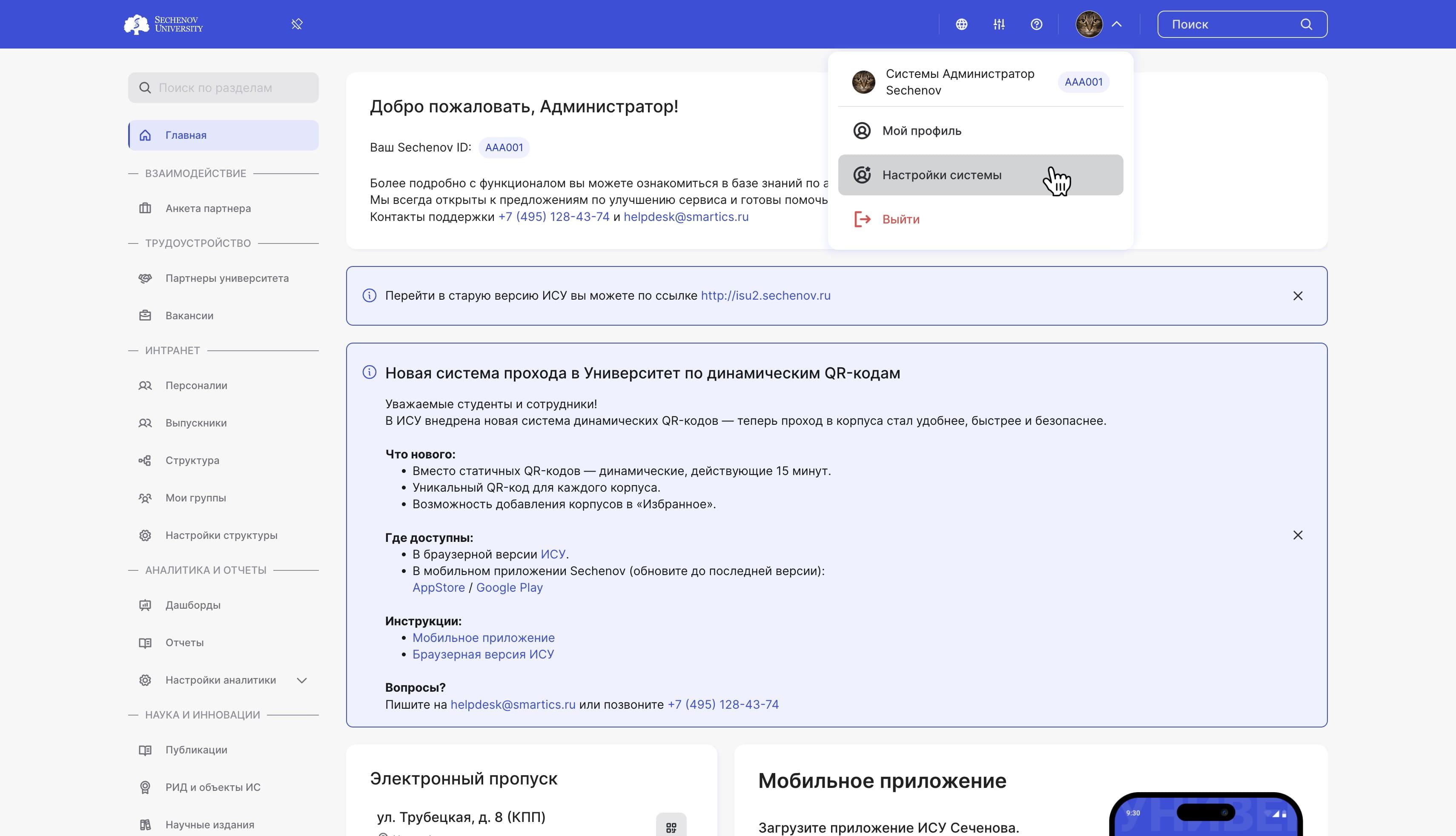
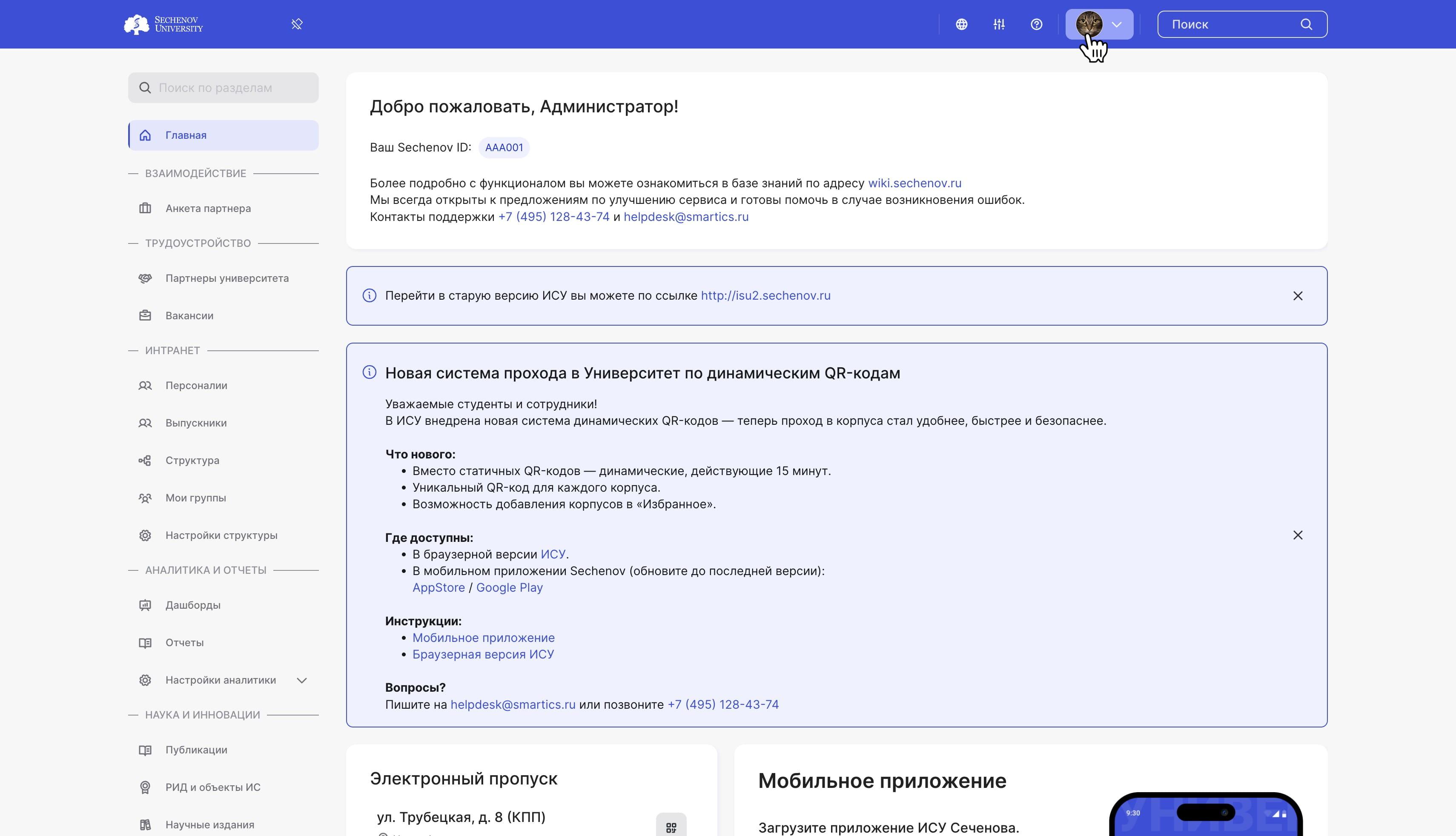
1\. Для того, чтобы получить доступ к QR-коду и другим сервисам ИСУ, необходимо **подтвердить свои полномочия** в соответствующем разделе.

Авторизуйтесь в ИСУ, затем нажмите на **ваш аватар.**
<div id="bkmrk--10"><div>![](https://assets.guidejar.com/uploads/771bc494-31e8-48bc-a84a-d35160e9e770/s4g92dXSnmhRgriBHqJpLBNadHI2/afc5ef06-ae56-422a-be0d-8a76ed4e13bd/annotated/1747308964578.jpeg)</div><div>  
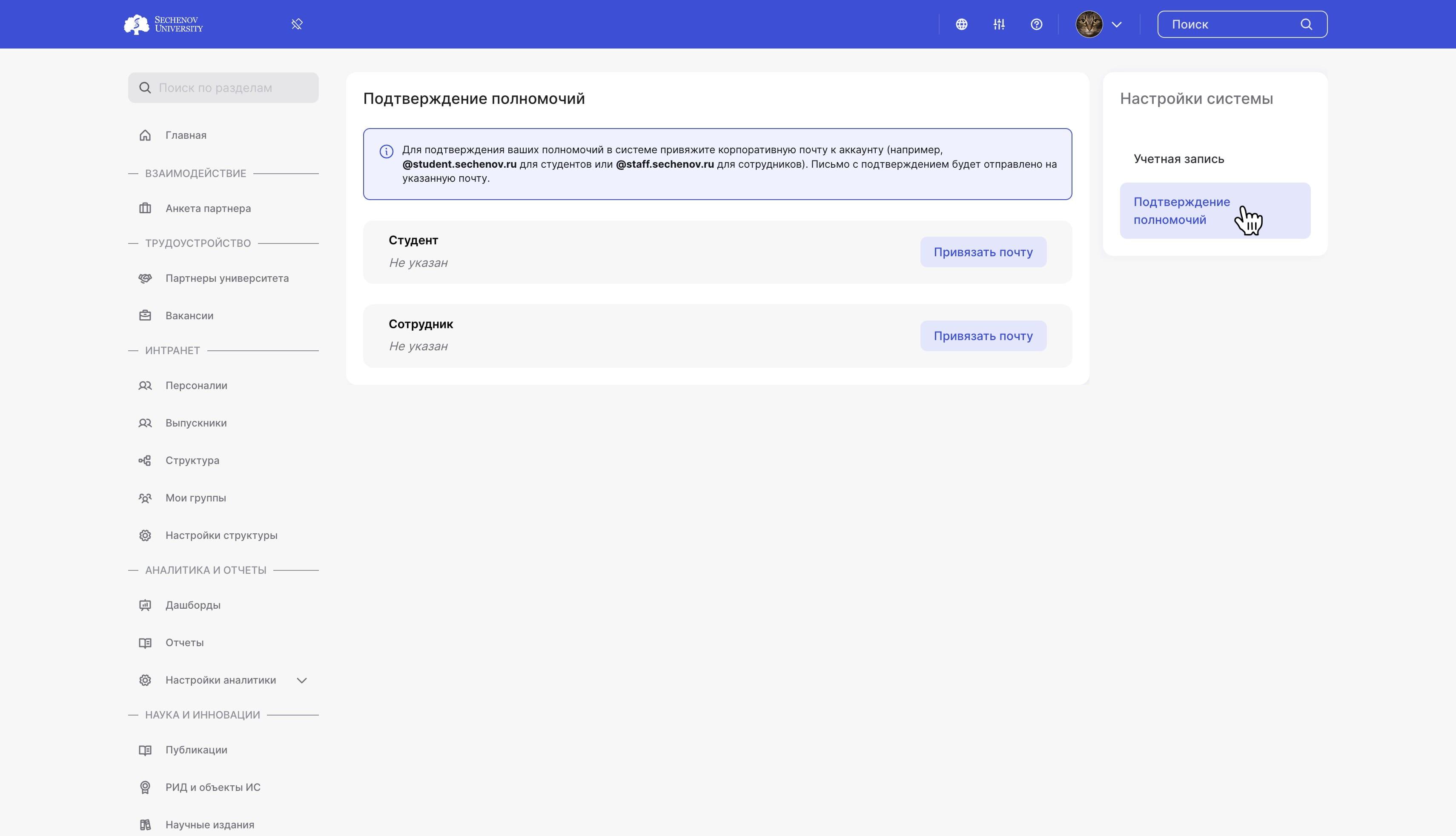
</div></div>2\. Перейдите в **«Настройки системы».**

<div id="bkmrk--11"><div>![](https://assets.guidejar.com/uploads/771bc494-31e8-48bc-a84a-d35160e9e770/s4g92dXSnmhRgriBHqJpLBNadHI2/095700c5-b244-4f89-9cfd-7f535ca8588a/annotated/1747308964427.jpeg)</div><div>  
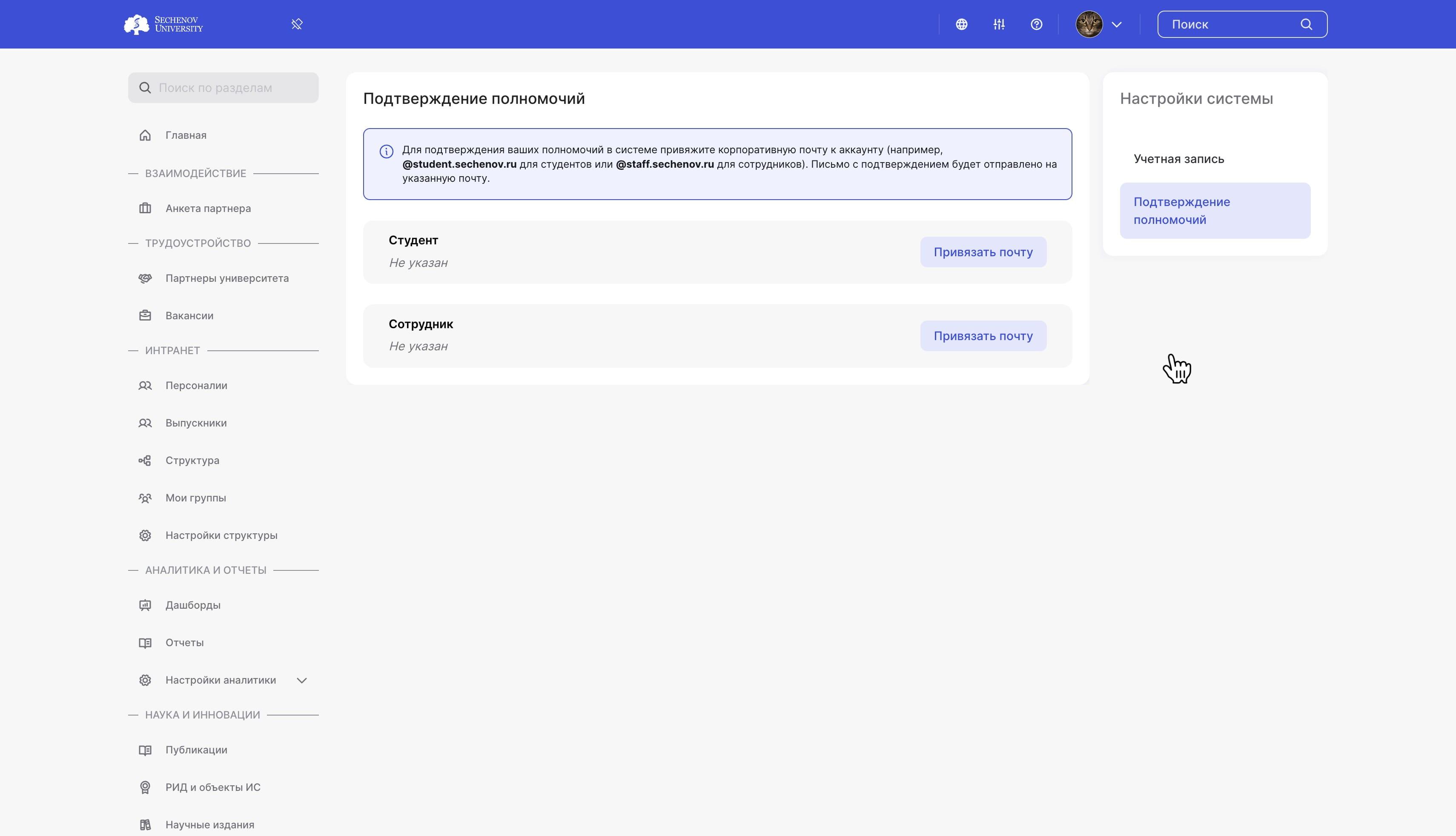
</div></div>3\. Далее нажмите на **раздел «Подтверждение полномочий».**

<div id="bkmrk--12"><div>![](https://assets.guidejar.com/uploads/771bc494-31e8-48bc-a84a-d35160e9e770/s4g92dXSnmhRgriBHqJpLBNadHI2/f2340ec2-1a9d-4b47-93ef-330ac7331860/annotated/1747308964328.jpeg)</div><div>  
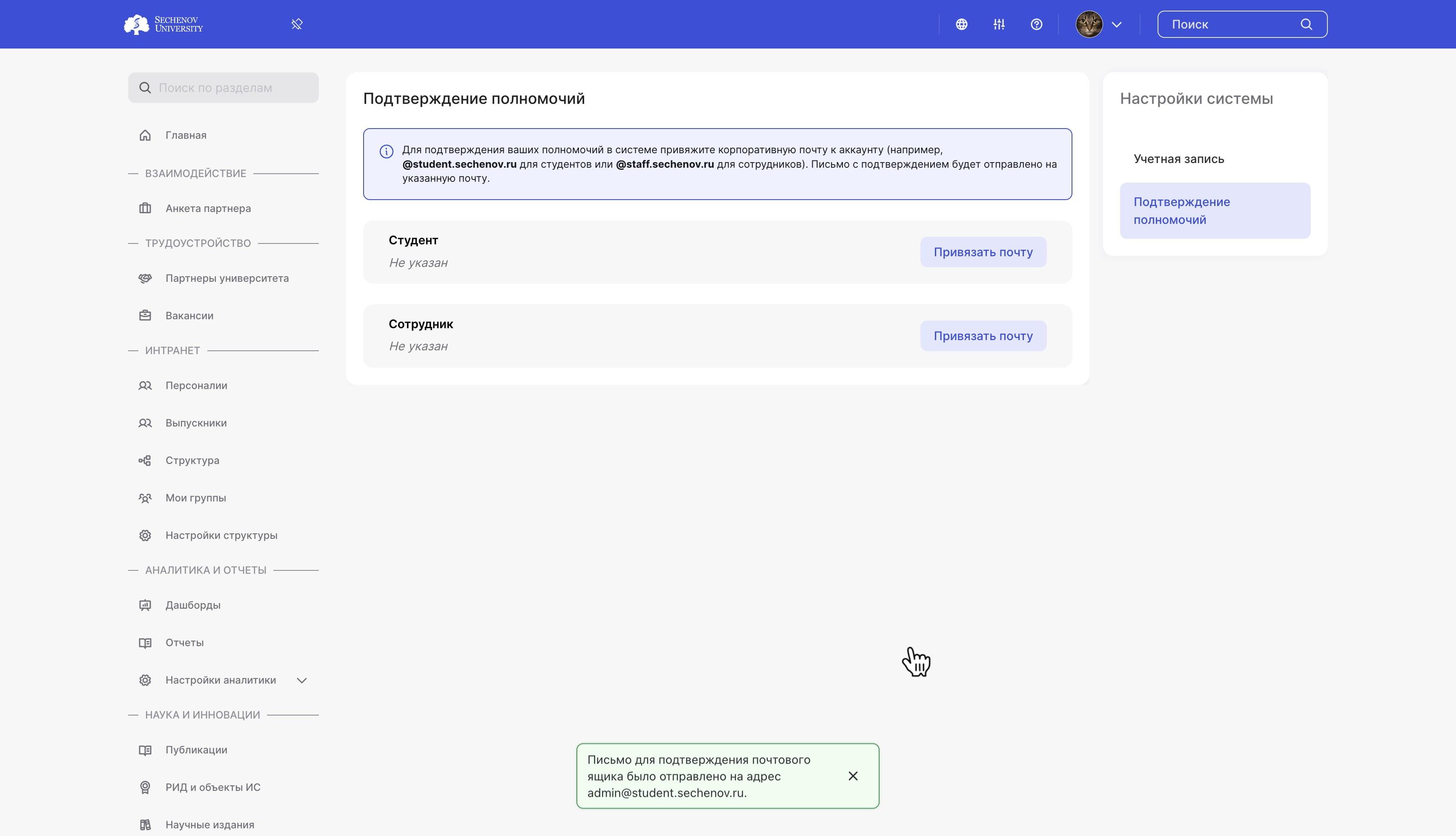
</div></div>4\. Для того, чтобы подтвердить свои полномочия, необходимо привязать **вашу корпоративную почту.**

- Если вы **студент**, введите почту в корпоративном домене **@student.sechenov.ru.**
- Если вы **сотрудник**, введите почту в корпоративном домене **@staff.sechenov.ru.**
- Если вы являетесь одновременно и студентом, и сотрудником, введите **обе корпоративные почты.**

<div id="bkmrk--13"><div>![](https://assets.guidejar.com/uploads/771bc494-31e8-48bc-a84a-d35160e9e770/s4g92dXSnmhRgriBHqJpLBNadHI2/ac123095-7e28-4db4-b51b-94dcd24802f6/annotated/1747308964535.jpeg)</div><div>  
</div></div><p class="callout success">**ПРИМЕЧАНИЕ: инструкцию «Как найти корпоративную почту» вы можете [найти здесь.](https://wiki.sechenov.ru/books/registraciia-i-avtorizaciia-v-isu/page/gde-naiti-korporativnuiu-poctu-secenovskogo-universiteta)**</p>

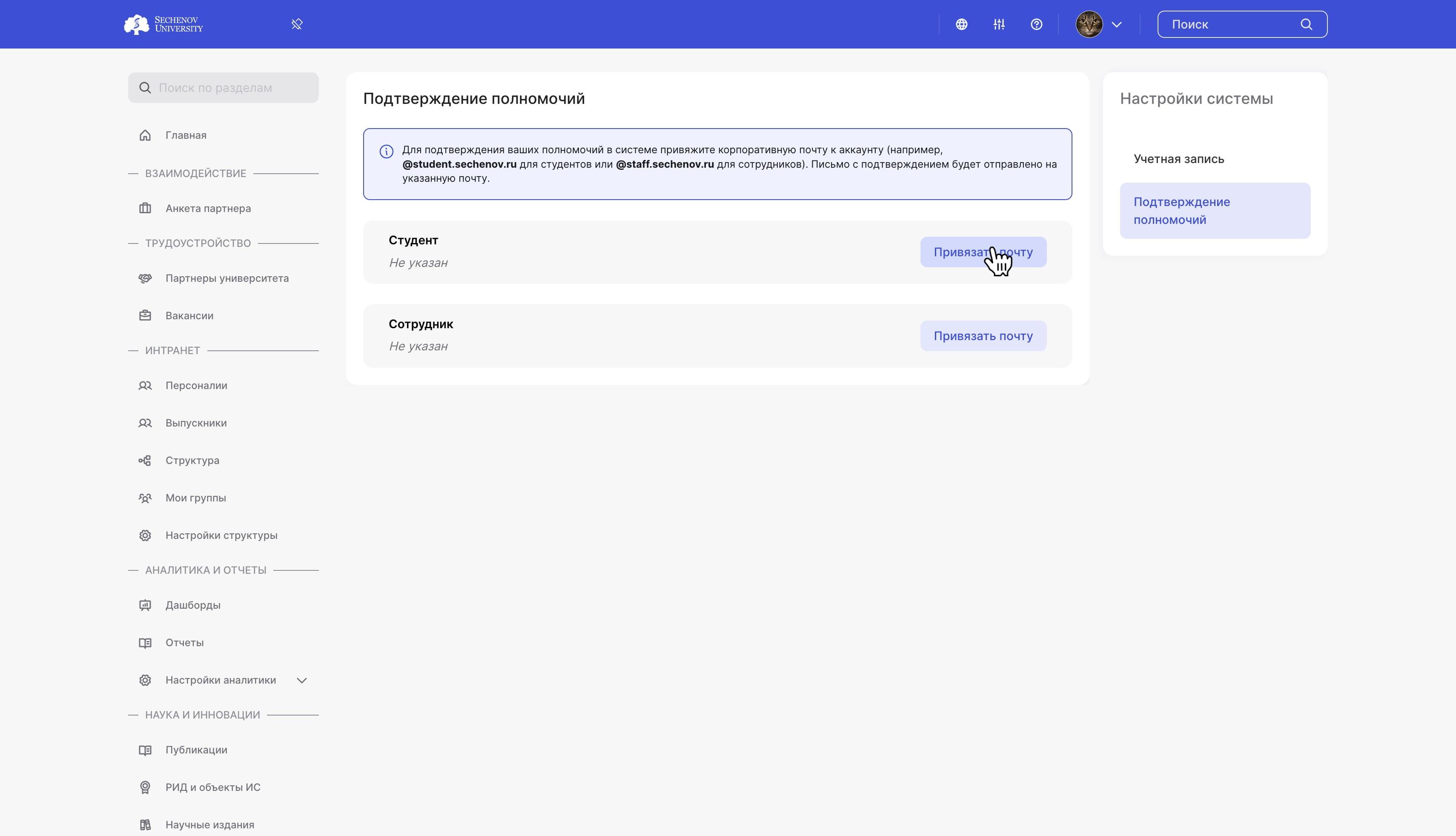
5\. Для того, чтобы ввести почту, нажмите на **кнопку «Привязать почту».**
<div id="bkmrk--14"><div>![](https://assets.guidejar.com/uploads/771bc494-31e8-48bc-a84a-d35160e9e770/s4g92dXSnmhRgriBHqJpLBNadHI2/48a8716a-c5fc-4925-a439-319d7b608640/annotated/1747308964463.jpeg)</div><div>  
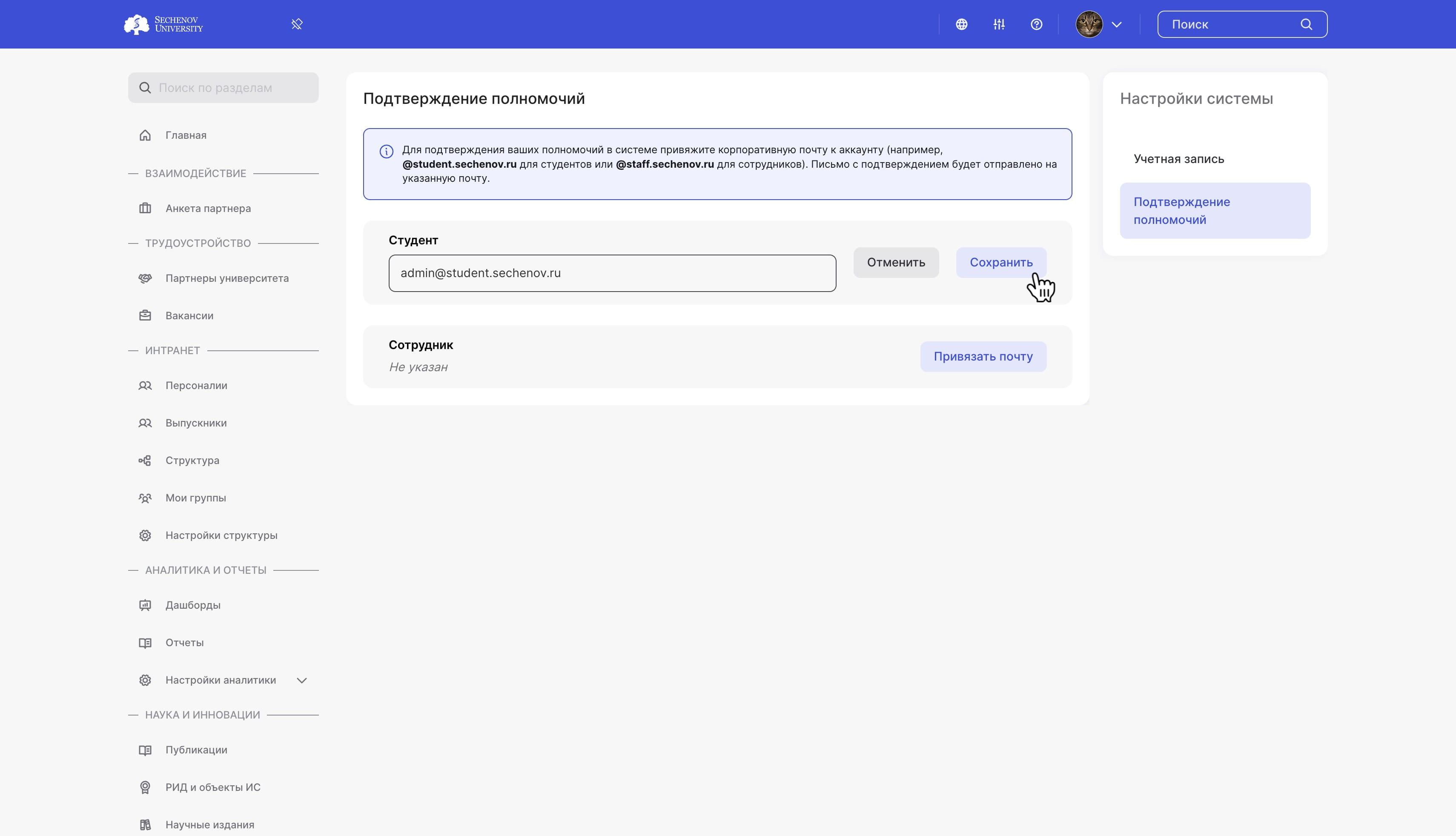
</div></div>6\. Введите вашу корпоративную почту и нажмите **«Сохранить».**

<div id="bkmrk--15"><div>![](https://assets.guidejar.com/uploads/771bc494-31e8-48bc-a84a-d35160e9e770/s4g92dXSnmhRgriBHqJpLBNadHI2/e6fa3607-2469-4ee8-9166-4747544b4796/annotated/1747308964387.jpeg)</div><div>  
</div></div>7\. Далее на корпоративную почту, которую вы указали, придет **письмо-подтверждение.** Откройте письмо и **перейдите по ссылке**, указанной в письме.

После этого запустится подтверждение ваших данных. В случае успешного подтверждения, в течение нескольких минут в вашем личном кабинете появится информация.

<div id="bkmrk--16"><div>![](https://assets.guidejar.com/uploads/771bc494-31e8-48bc-a84a-d35160e9e770/s4g92dXSnmhRgriBHqJpLBNadHI2/0a4e5abd-37e8-4ebf-acea-ee95380aeab9/annotated/1747308964499.jpeg)</div><div>  
</div></div><p class="callout success">**ПРИМЕЧАНИЕ: если у вас не получилось подтвердить полномочия, обратитесь в техническую поддержку через почту helpdesk@smartics.ru или по телефону +7 (495) 128-43-74.**</p>

#### Мобильное приложение

**Скачайте мобильное приложение «Sechenov»**, чтобы QR-коды для доступа в корпуса Университета, а также платформа ИСУ, были у вас в мобильном телефоне.

<span class="s1">Приложение «Sechenov» **доступно** в </span>[AppStore](https://apps.apple.com/ru/app/sechenov/id6464665981)<span class="s1"> и </span>[Google Play.](https://play.google.com/store/apps/details?id=dev.acs.smartics.dev.keycloak&pcampaignid=web_share)