Проекты
- Редактирование участников системных групп согласования в проектах категории 2030
- Добавление заказчиков в проект. Роль «Руководитель»
- Работаем в проекте. Роль «Заказчик»
- Изменение вкладки «Информация». Паспорта 2030
- Заполнение вкладки «Сверка результатов»
- Завершение проекта. Роль «Руководитель проекта»
- Общие артефакты
- Финансовые артефакты
- Завершение проекта. Роль «Руководитель портфеля проектов»
- Завершение проекта
Редактирование участников системных групп согласования в проектах категории 2030
1. Перейдите в раздел «Структура». В данном разделе введите в поисковую строку текст «системный 2030», чтобы ознакомиться со всеми системными группами согласования. Также вы можете искать по названию конкретной системной группы.

2. Перейдите в интересующую вас группу с помощью кнопки «Перейти в группу».

3. После того, как вы перешли в группу, необходимо перейти в её настройки. Для этого нажмите на кнопку «Настройки» (кнопка с иконкой шестеренки) в правом верхнем углу.

4. После того, как вы перешли в настройки группы, необходимо удостовериться, что у вас (аккаунта, с которого вы делаете запрос) есть роль администратора данной группы. Для этого перейдите в раздел «Назначенные роли» и проверьте, есть ли вы в списке, и если да, есть ли у вас роль «Администратор».

5. Если у вас нет соответствующей роли, необходимо её добавить. Нажмите на кнопку «Добавить». В появившейся форме найдите себя в списке всех пользователей системы, затем выберите роль «Администратор» и нажмите «Создать». После этого обновите страницу.

ПРИМЕЧАНИЕ: для того, чтобы не листать список всех пользователей системы, начните вводить своё ФИО в поле «Пользователь» и система автоматически предложит соответствующие варианты.
6. После того, как вы добавили себе роль «Администратор» и перезагрузили страницу, у вас появился доступ ко всем настройкам группы. Перейдите в раздел «Сотрудники / участники», чтобы сделать нужных пользователей участниками группы.
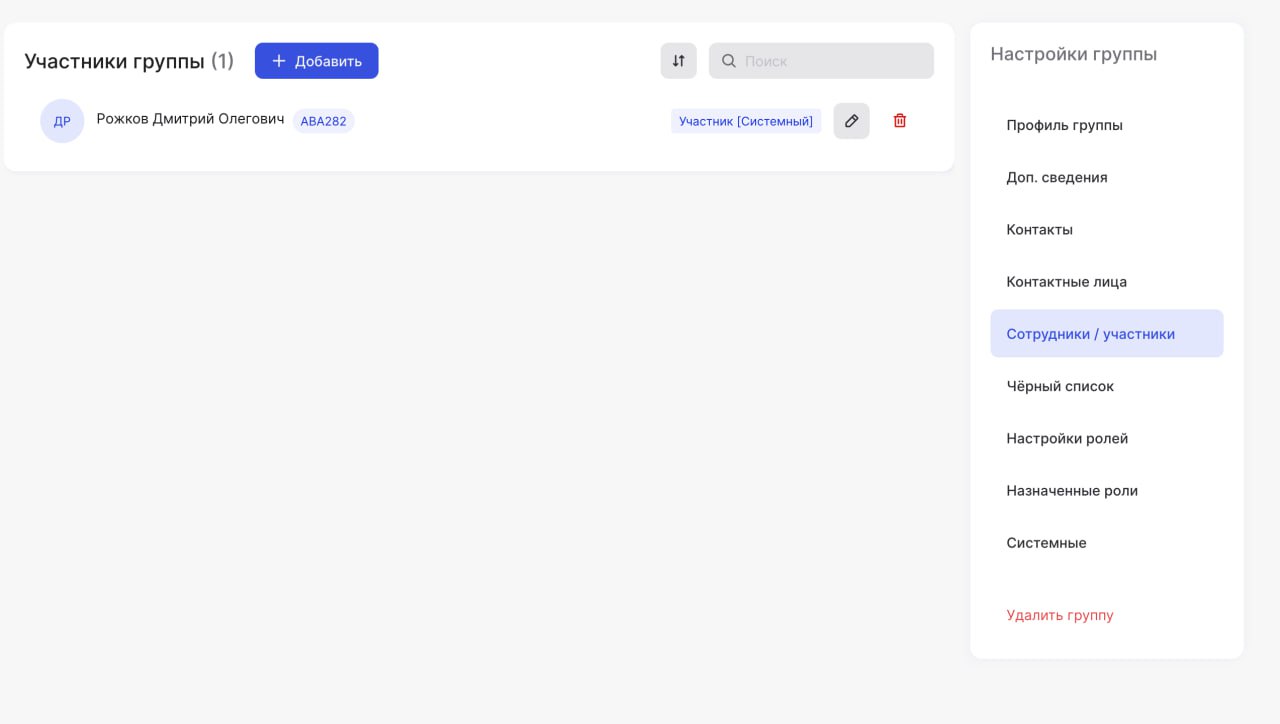
7. Нажмите на кнопку «Добавить». В открывшейся форме выберите нужного сотрудника и назначьте ему единственную доступную должность «Участник [Системный]».

8. Обратите внимание, что при назначении роли «Администратор» (или любой другой) полномочия согласования не появятся. Для того, чтобы полномочия появились, необходимо добавить пользователей именно в участники группы в разделе «Сотрудники / участники».
После того, как вы добавили пользователя, он автоматически получит роль участника.

9. Обратите внимание, что снятие или удаление записи в разделе «Сотрудники / участники» приведет к тому, что у пользователя пропадет возможность согласовывать от лица группы. Для того, чтобы убрать пользователя из группы согласования, необходимо удалить именно запись об участии, а не снять должность участника группы.

Добавление заказчиков в проект. Роль «Руководитель»
1. Для начала необходимо перейти в нужный проект.
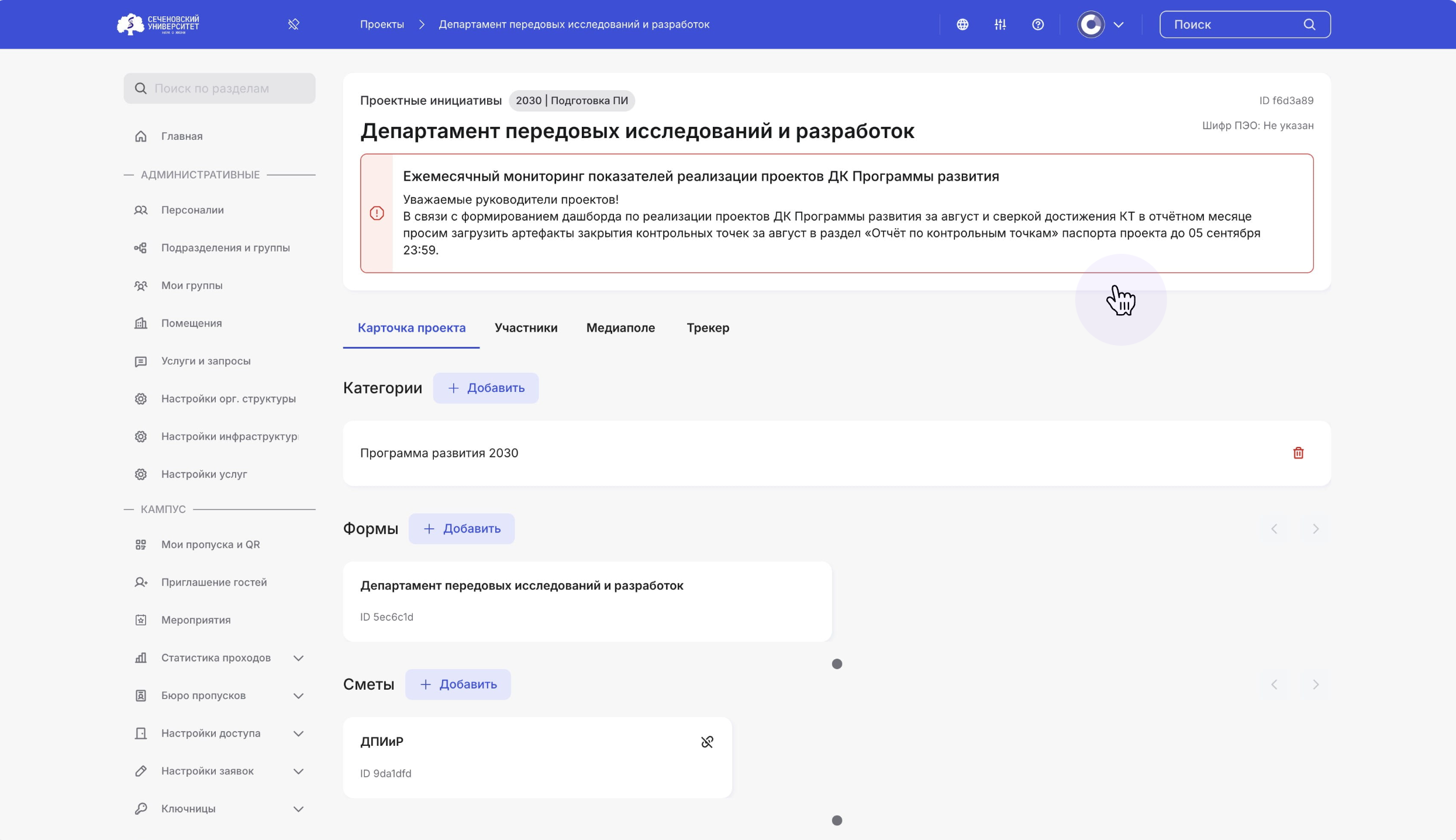
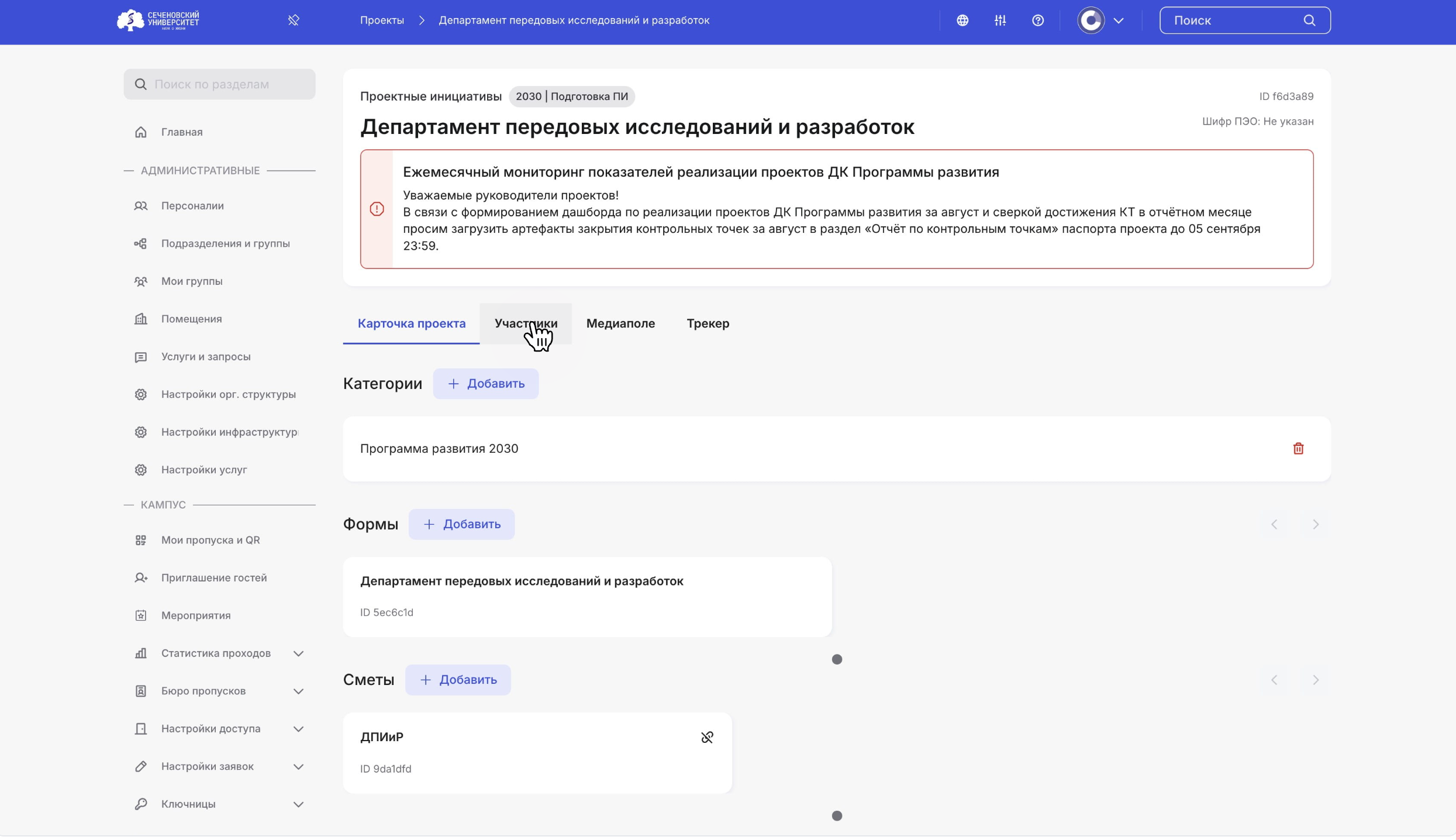
2. Далее перейдите во вкладку «Участники».
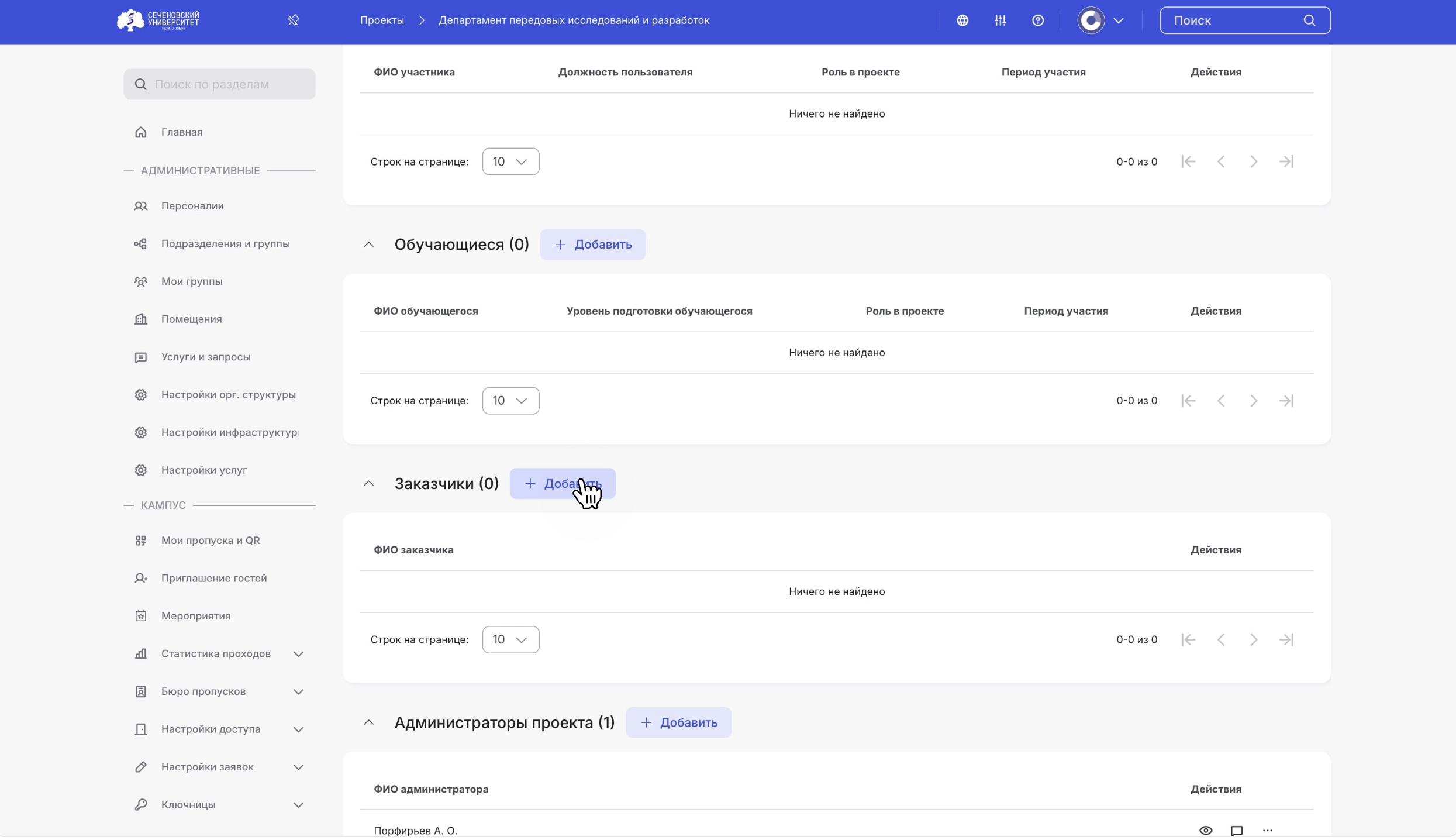
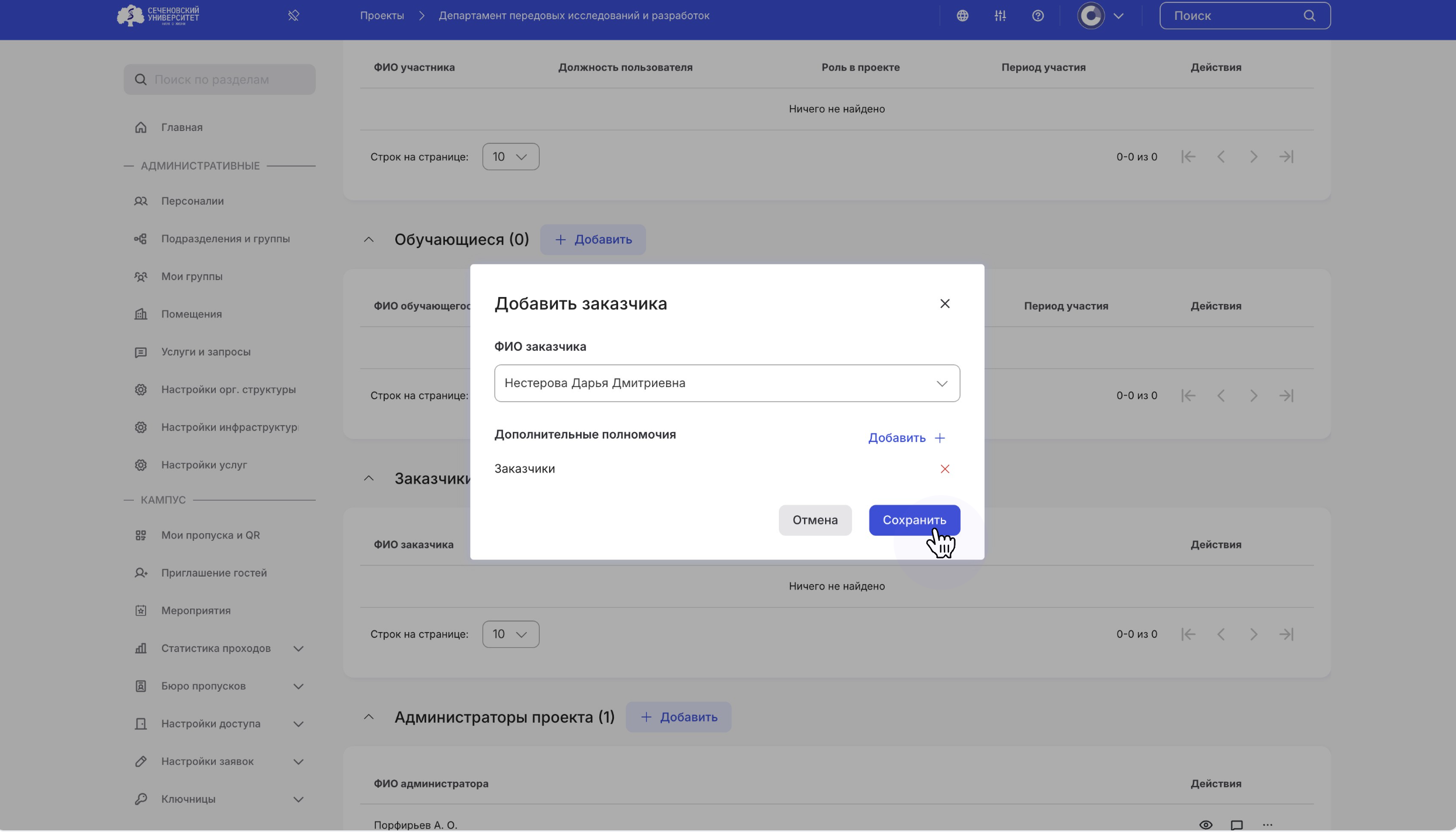
3. Во вкладке «Участники» найдите раздел «Заказчики». Для того, чтобы добавить заказчика, нажмите на кнопку «Добавить».
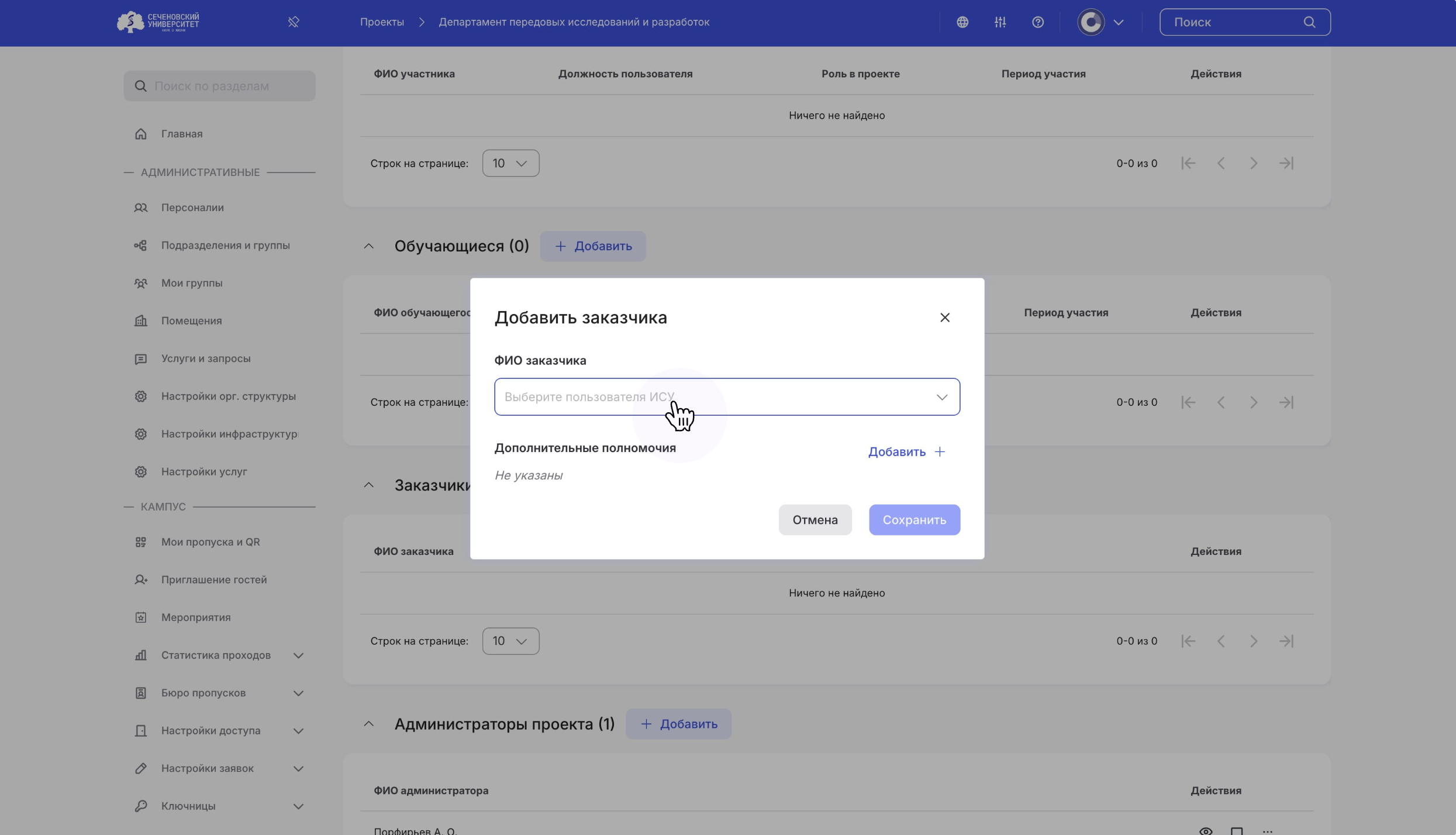
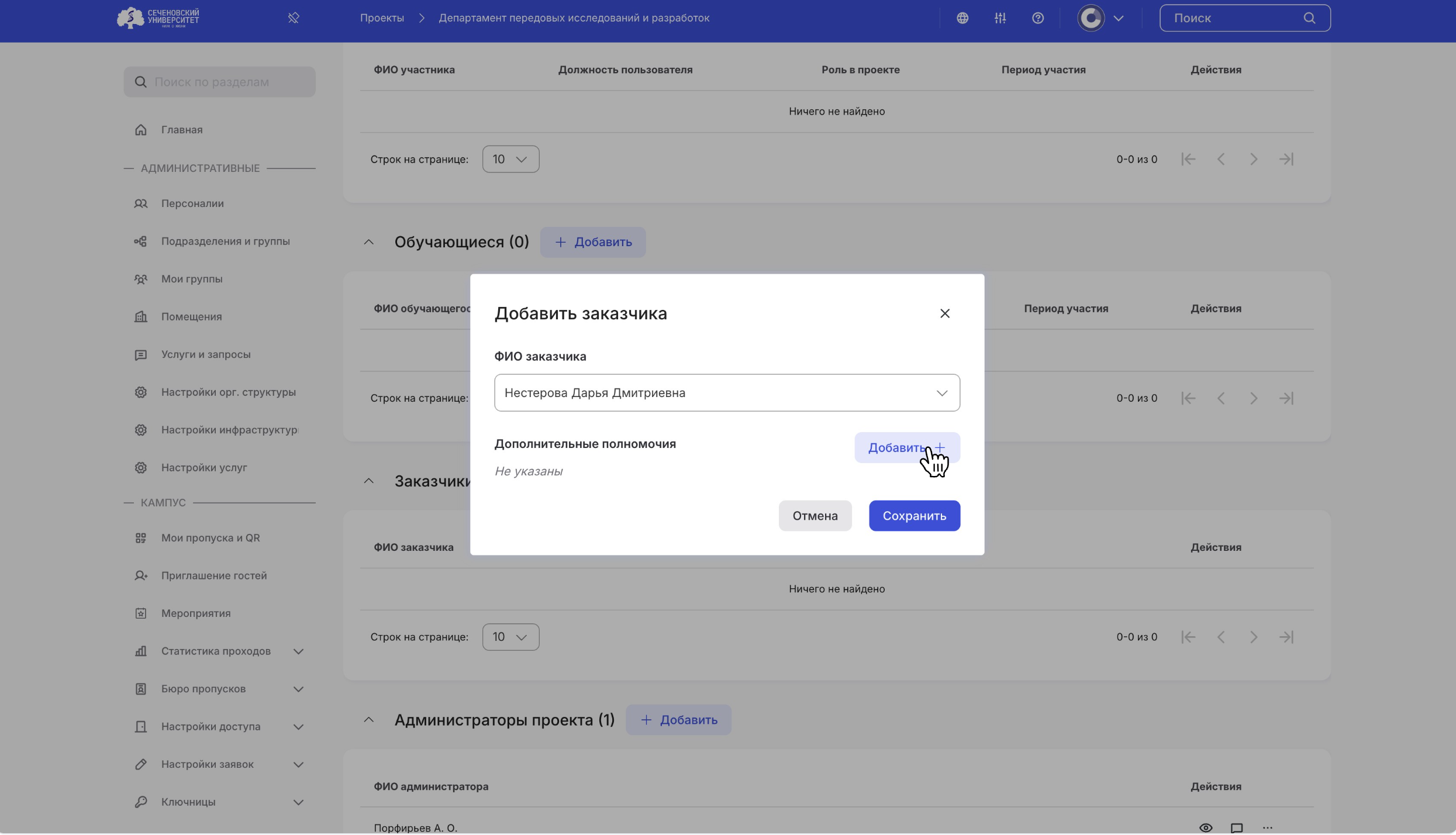
4. Выберите нужного пользователя из списка всех пользователей системы.
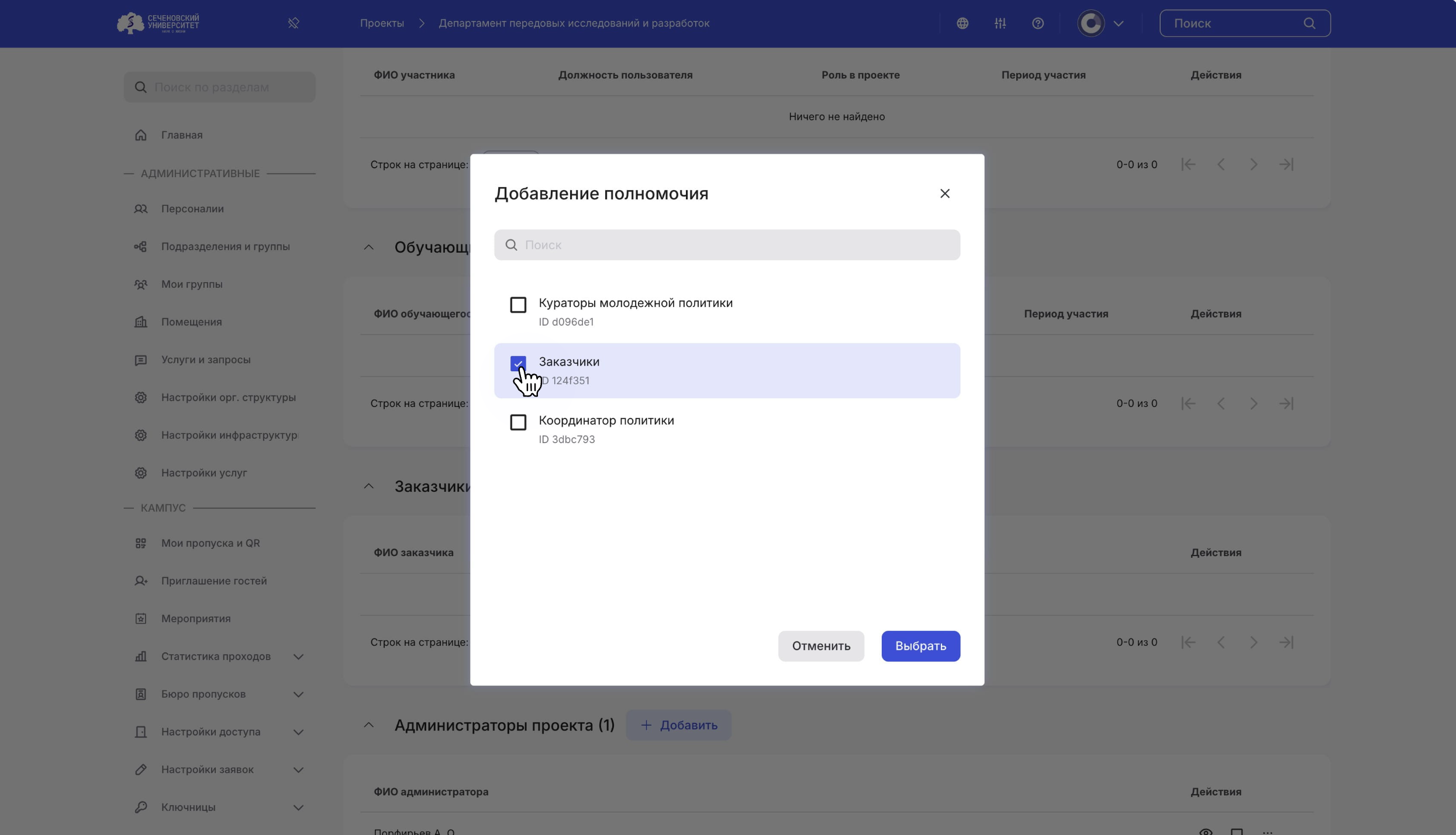
ПРИМЕЧАНИЕ: Для того, чтобы добавить заказчика в проект, ему необходимо зарегистрироваться в системе.
Работаем в проекте. Роль «Заказчик»
Регистрация в системе ИСУ
Для того, чтобы начать работу в проекте, Вам необходимо зарегистрироваться в системе ИСУ.
1. Перейдите на сайт https://isu.sechenov.ru
2. В открывшемся окне необходимо нажать кнопку «Зарегистрировать Sechenov ID», чтобы инициировать процесс регистрации аккаунта.
3. В появившейся форме регистрации нужно ввести мобильный номер телефона.
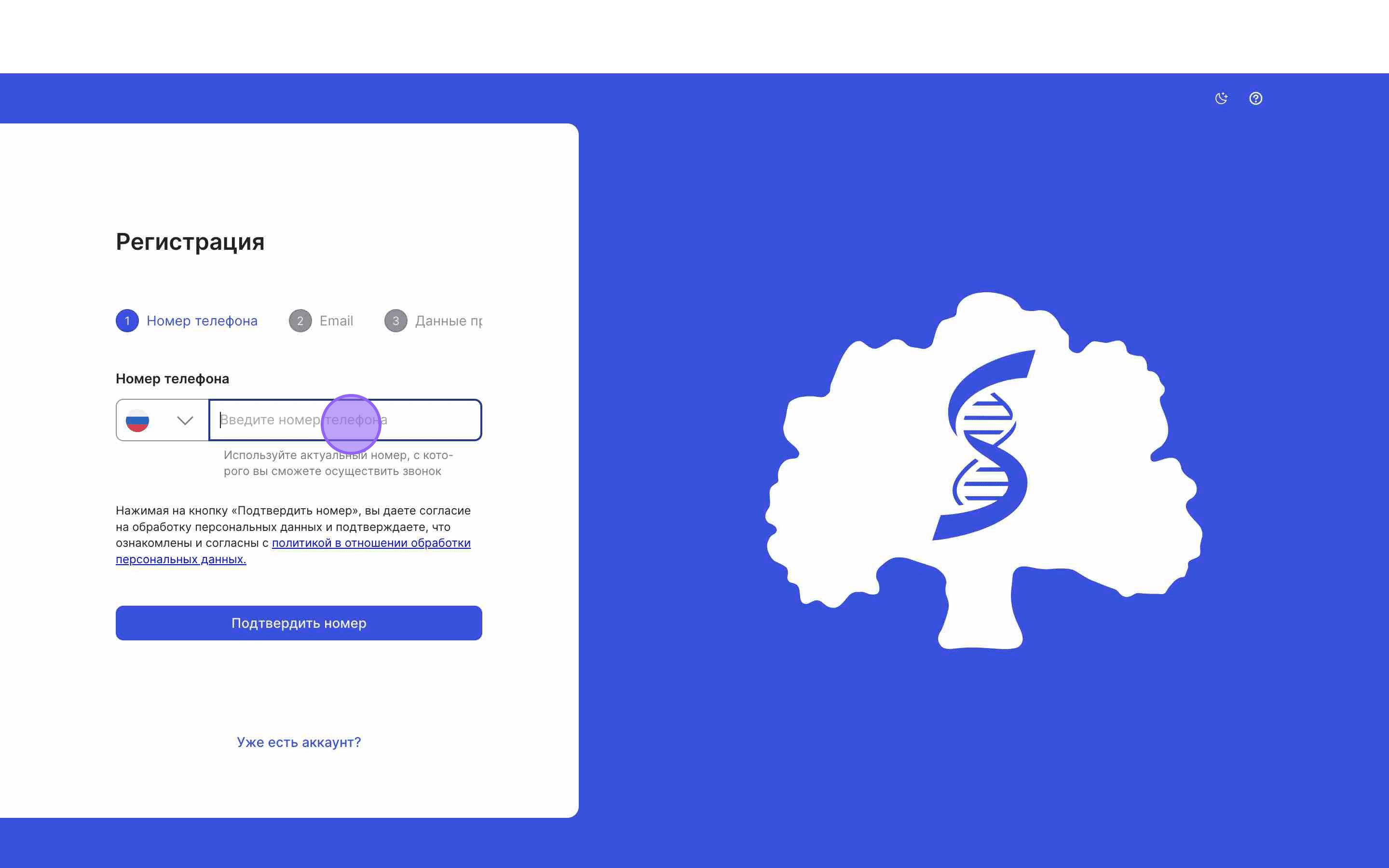
ПРИМЕЧАНИЕ: обратите внимание, вы можете зарегистрировать только МОБИЛЬНЫЙ номер телефона.
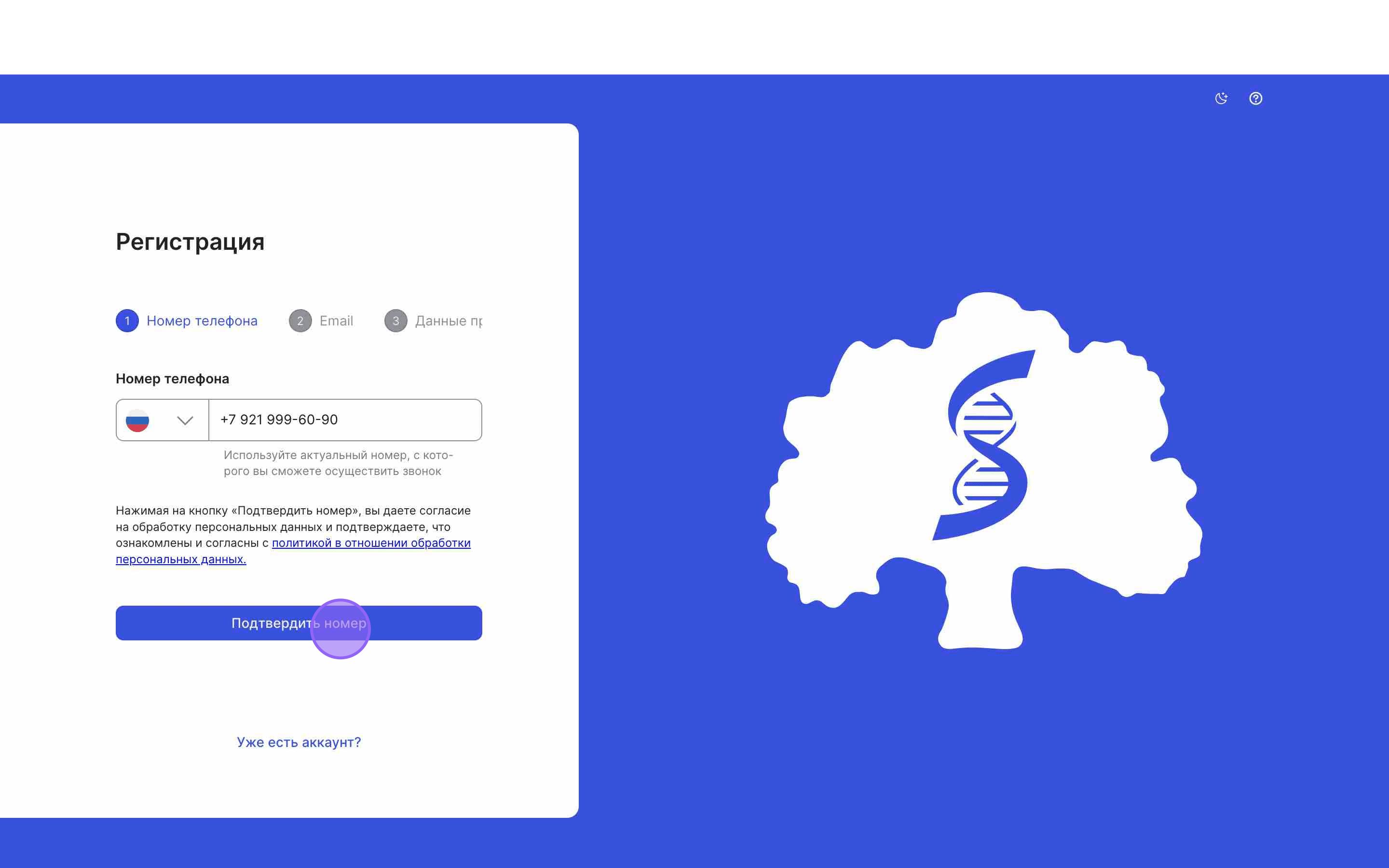
4. Далее необходимо подтвердить номер телефона, для этого нажмите на кнопку «Подтвердить номер».
5. Для того, чтобы подтвердить введенный ранее номер телефона, необходимо позвонить с вашего номера на номер телефона, который указан в форме в строке «Позвоните на указанный номер».
После того, как вы позвоните, система автоматически перенесет вас на следующий этап регистрации.
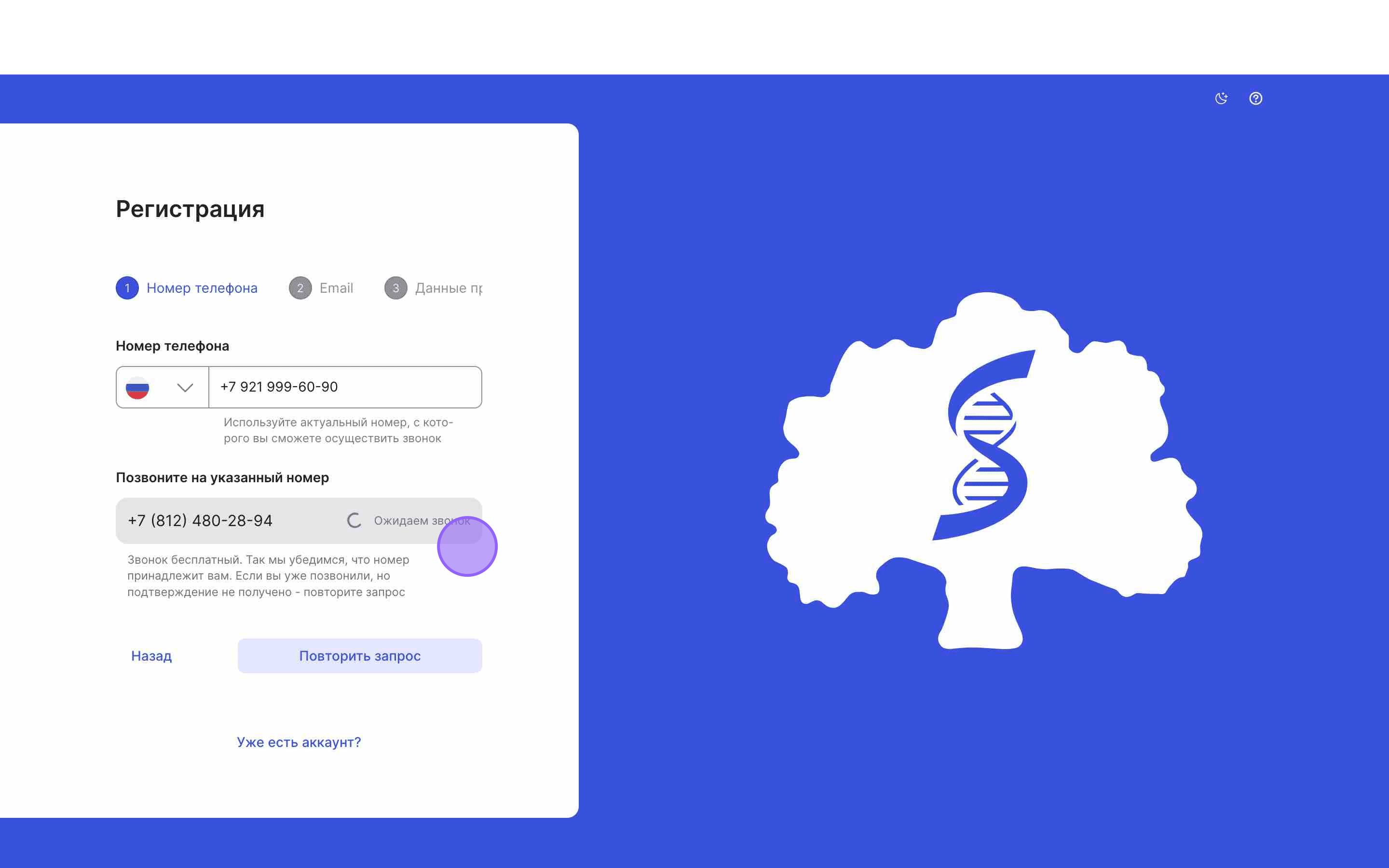
ПРИМЕЧАНИЕ: обратите внимание, если у вас не получается подтвердить номер, нажмите на кнопку «Повторить запрос». Если вы хотите вернуться на шаг назад, нажмите на кнопку «Назад».
6. Далее вы перешли в этап подтверждения почты.
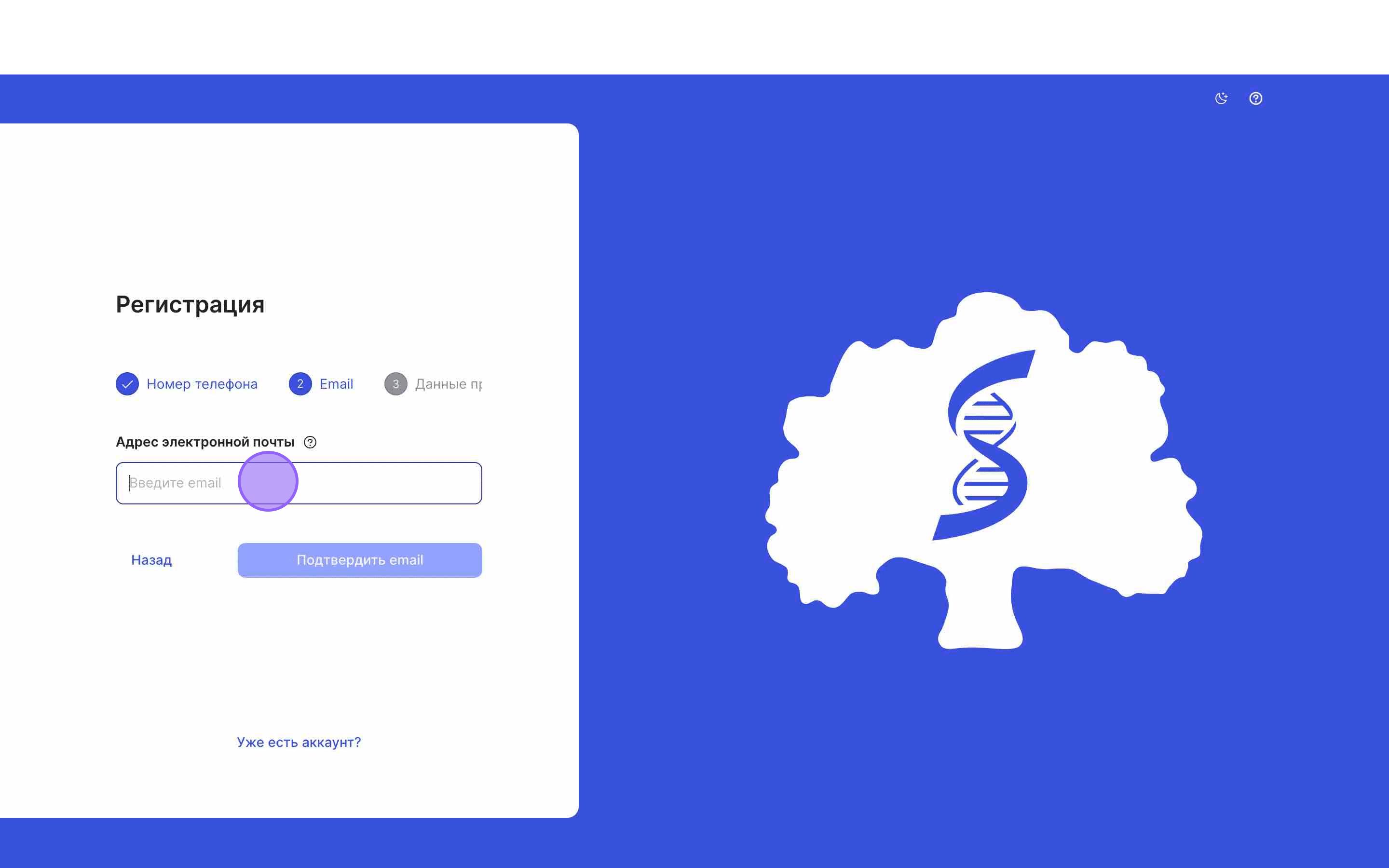
7. Необходимо ввести ваш адрес электронной почты и нажать «Подтвердить email».
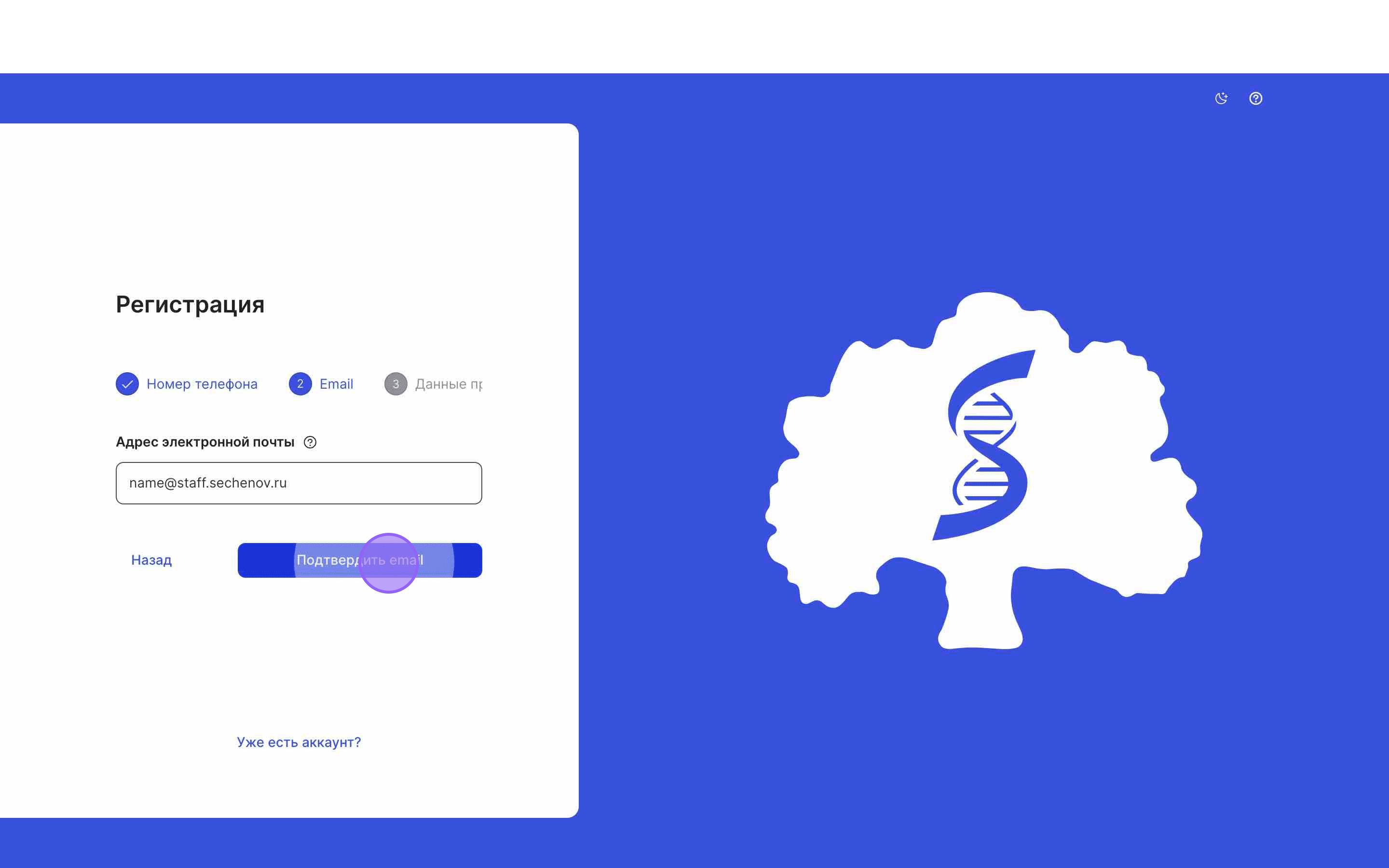
8. На вашу электронную почту придет письмо, содержащее ссылку для подтверждения регистрации. Необходимо перейти по этой ссылке в целях подтверждения указанного адреса электронной почты.
После того, как вы подтвердите почту, система автоматически перенесет вас на следующий этап регистрации.
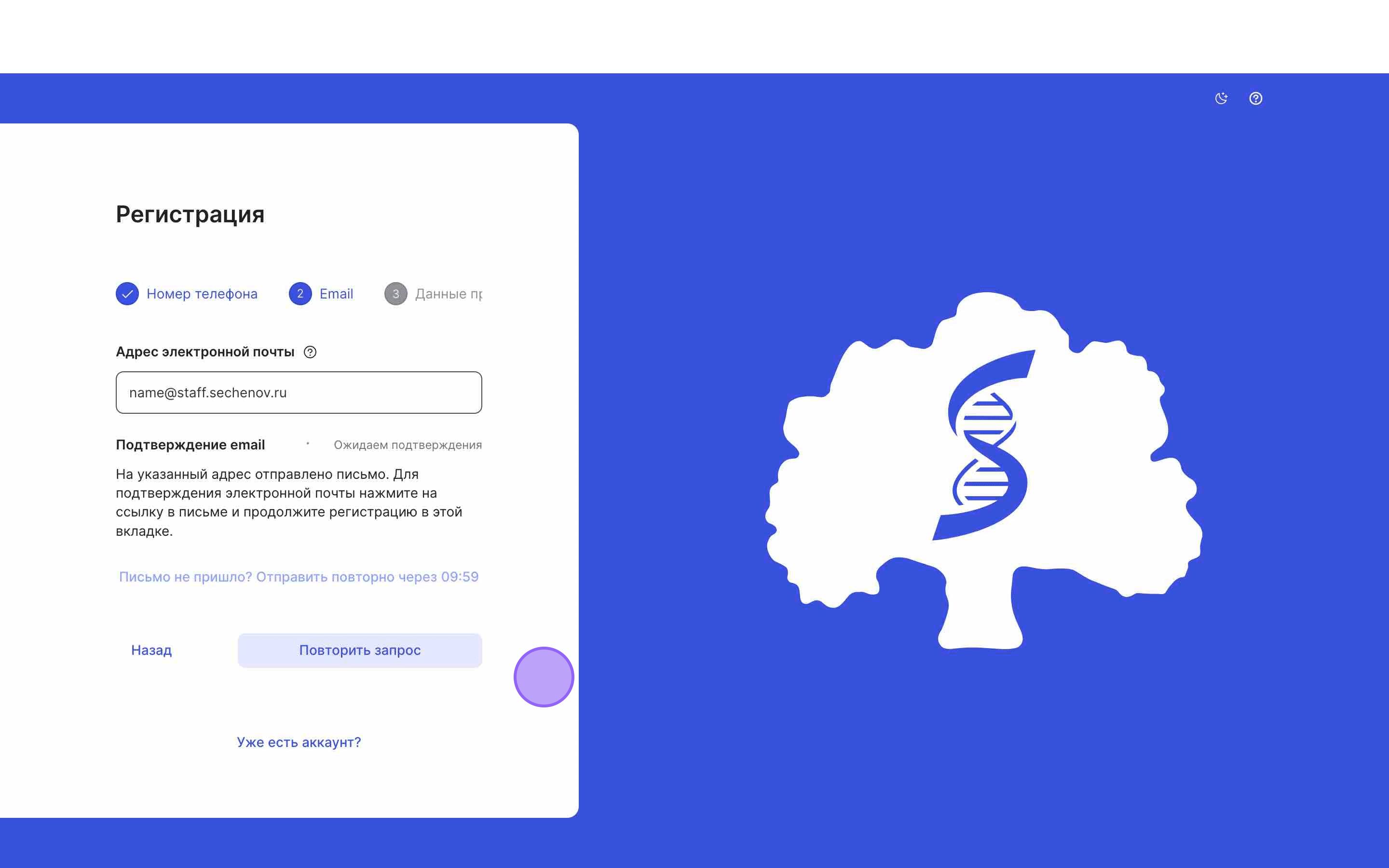
ПРИМЕЧАНИЕ: обратите внимание, если у вас не получается подтвердить почту, нажмите на кнопку «Повторить запрос». Если вы хотите вернуться на шаг назад, нажмите на кнопку «Назад».
9. Затем необходимо ввести ваши ФИО и пароль, который будет использоваться для входа в систему.
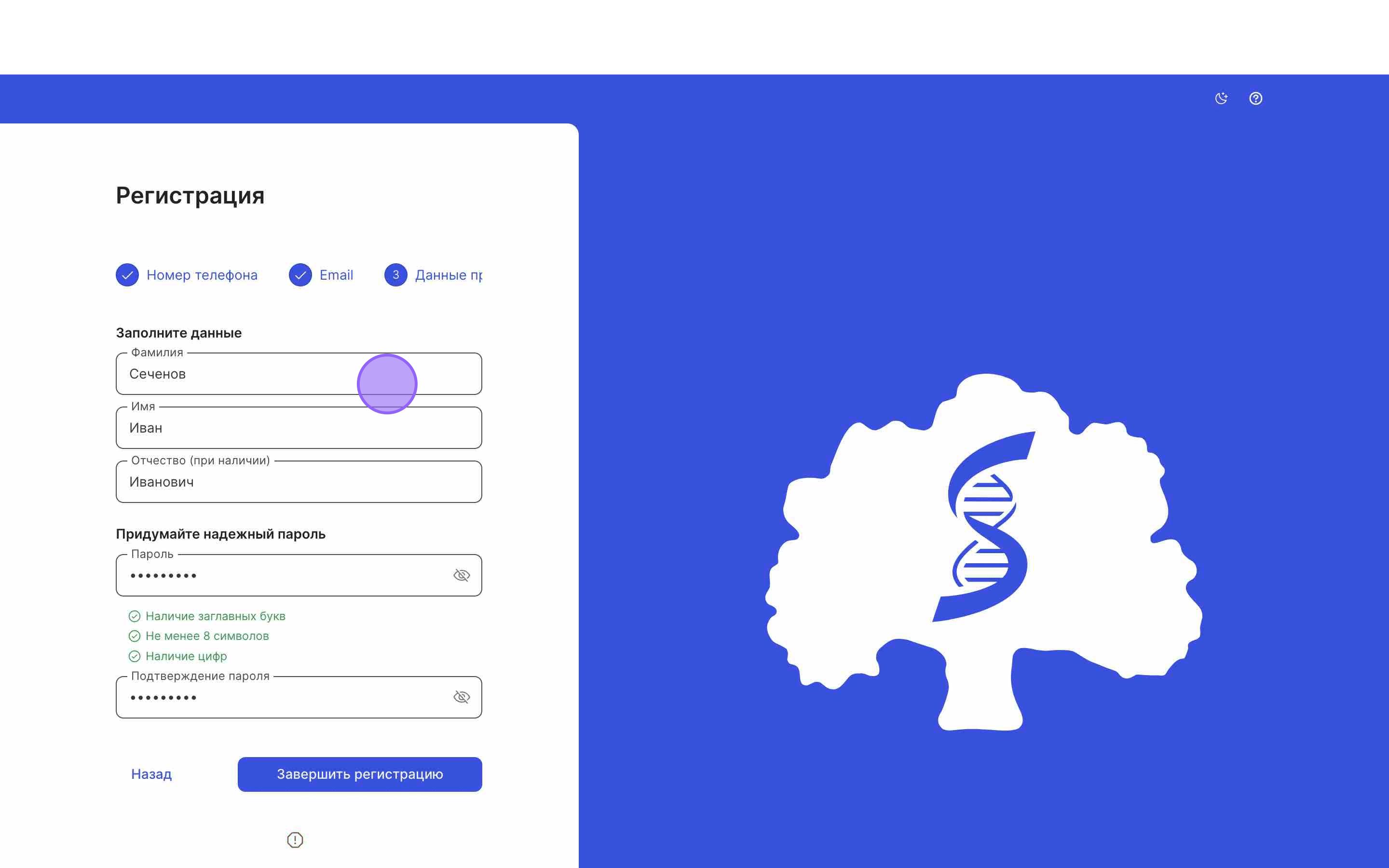
ПРИМЕЧАНИЕ: обратите внимание, если вы хотите вернуться на шаг назад, нажмите на кнопку «Назад».
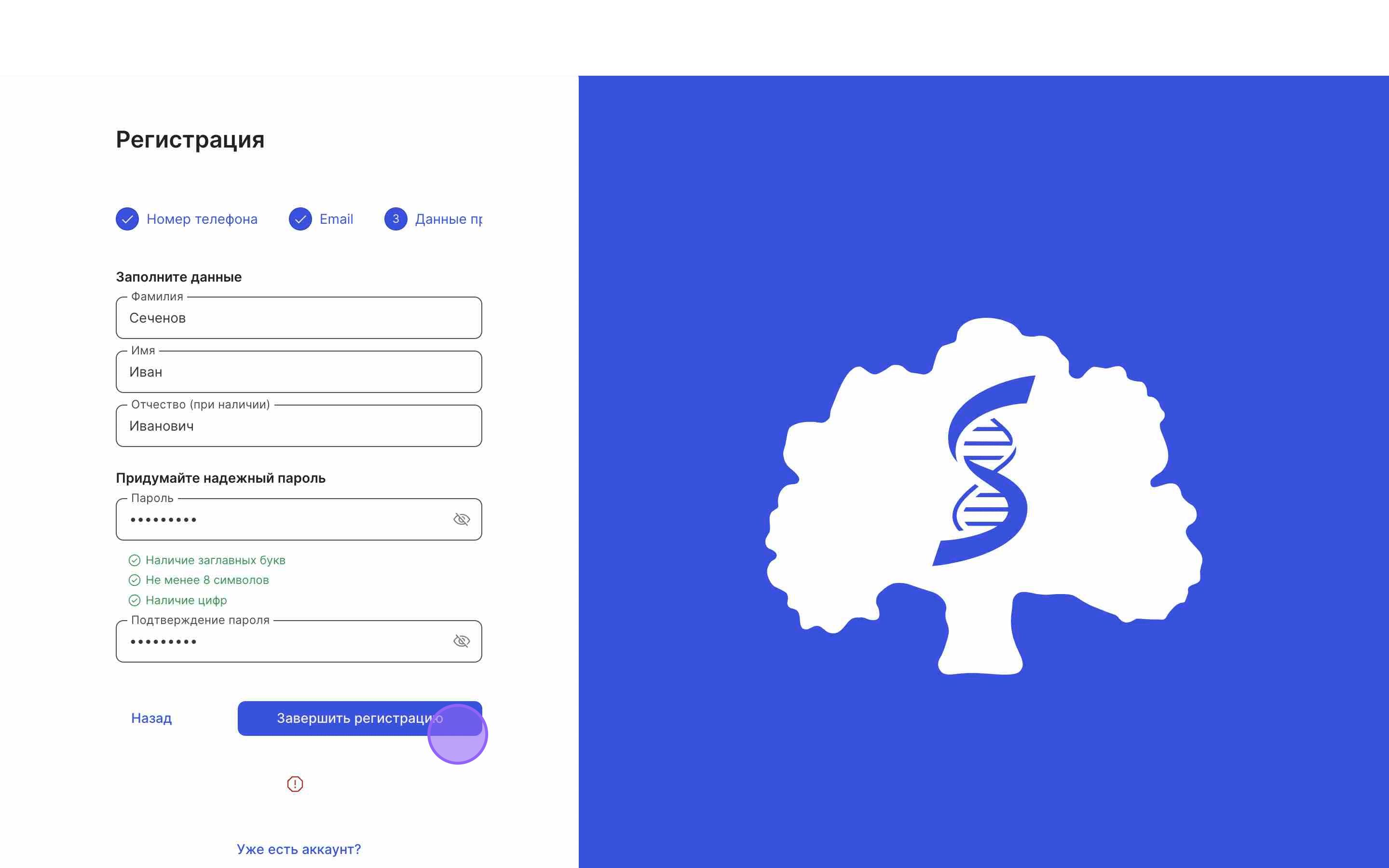
10. Нажмите «Завершить регистрацию».
Вход в аккаунт ИСУ
1. После того, как вы зарегистрировались, необходимо войти в систему. Для того, чтобы войти в ИСУ, в первую очередь перейдите на сайт https://isu.sechenov.ru.
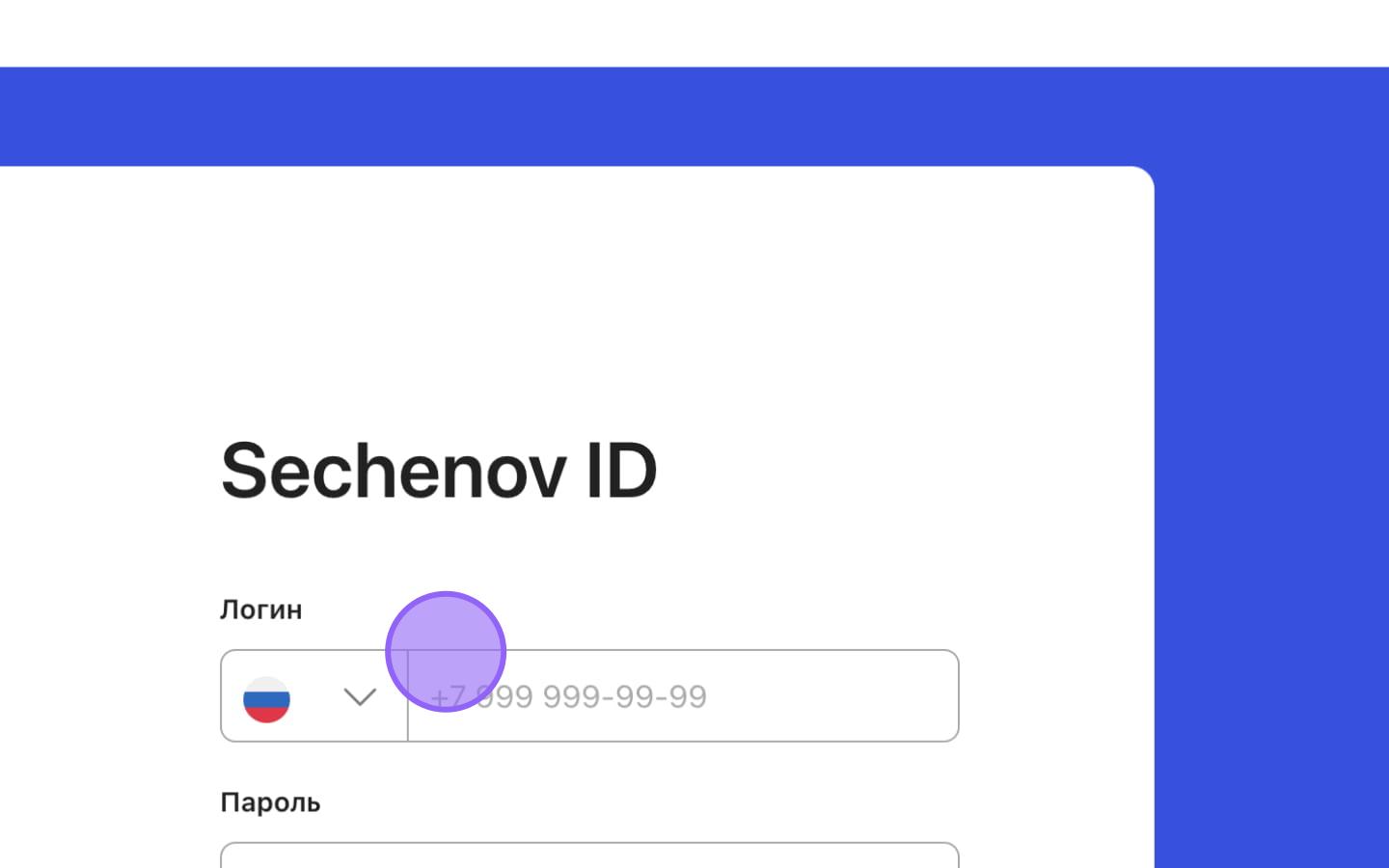
2. Открылось окно входа в систему и регистрации. Для того, чтобы войти в систему, вам необходимо ввести логин (номер телефона, который вы указали при регистрации) и пароль.
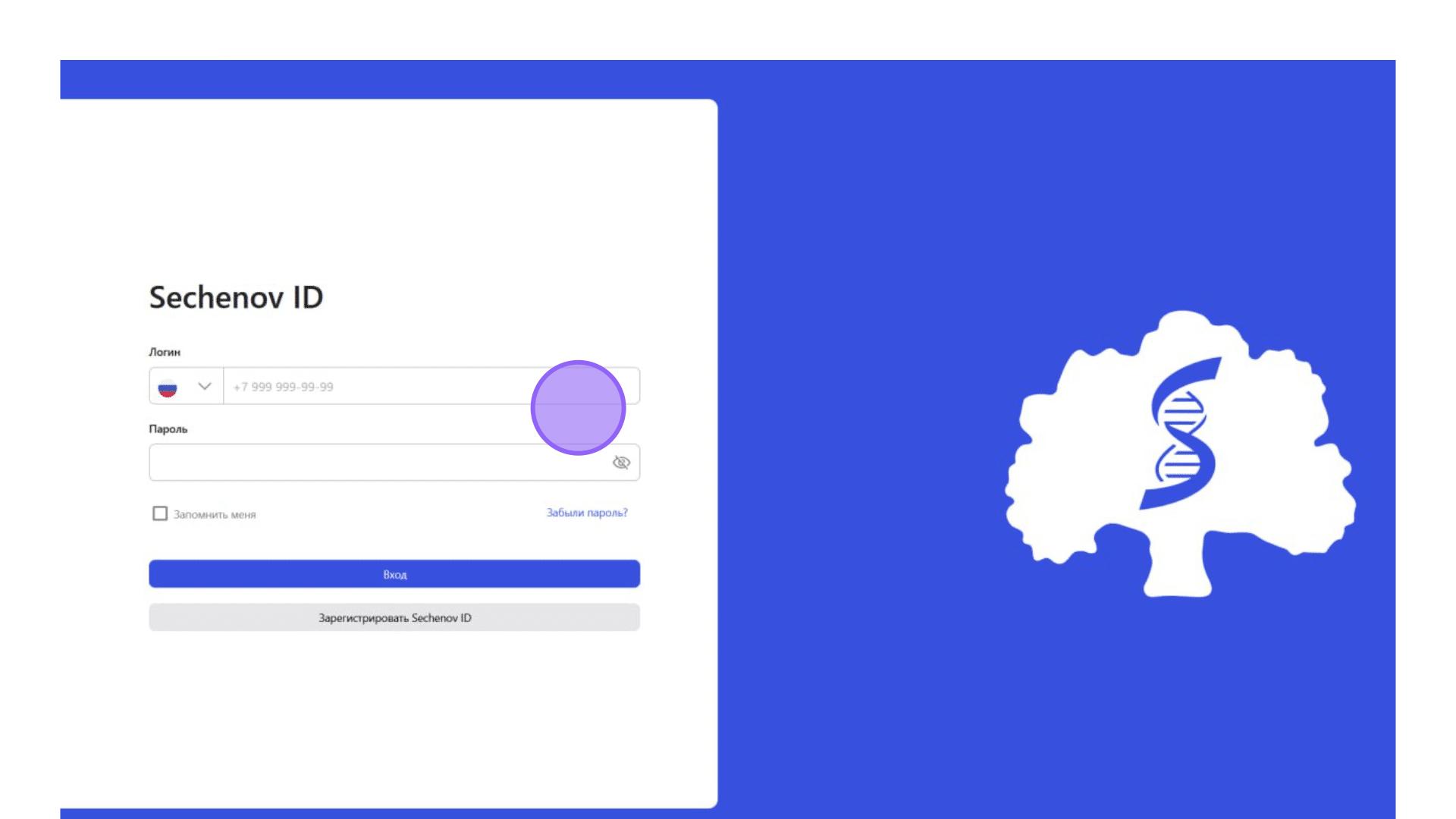
ПРИМЕЧАНИЕ: подробную инструкцию «Как войти в систему» вы можете найти здесь.
Работаем в проекте
- После того, как вы вошли в систему, найдите в меню слева раздел «Управление проектами».

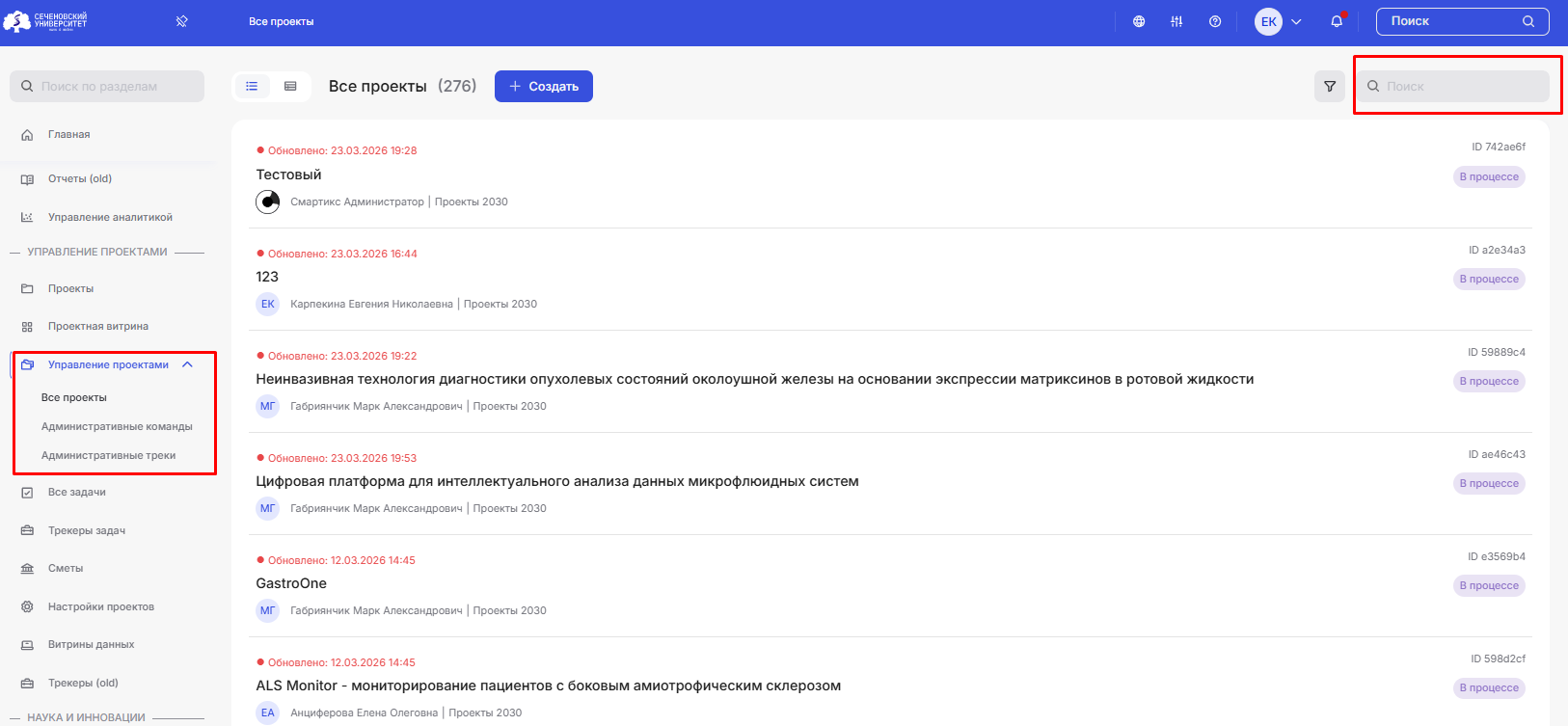
2. В строке поиска наберите название проекта система автоматически отфильтрует ненужные.
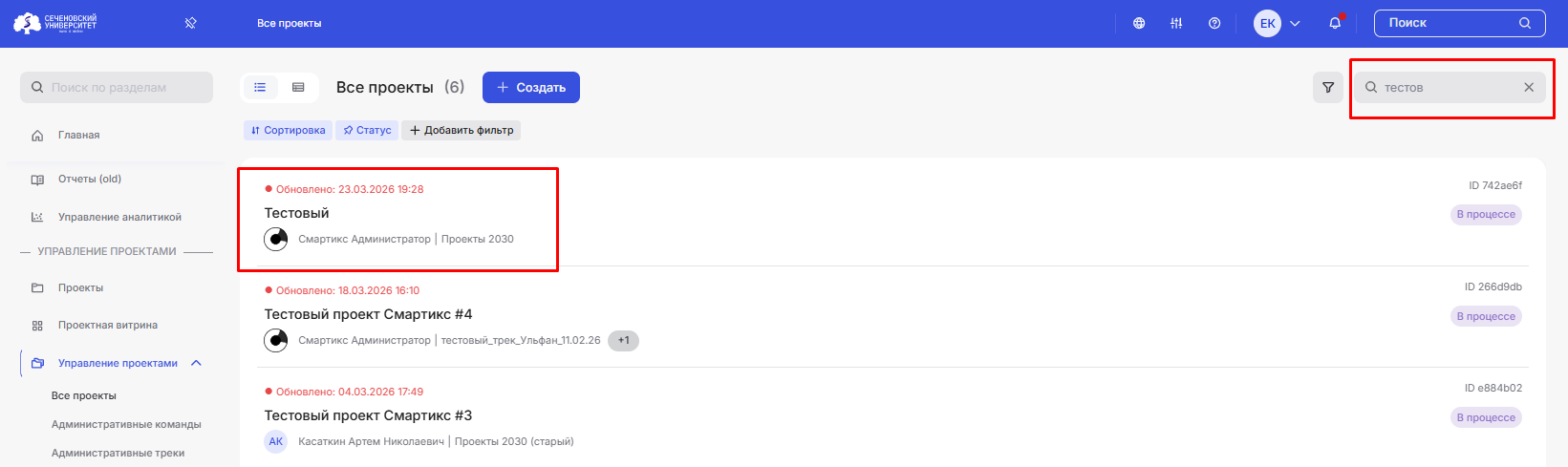
ПРИМЕЧАНИЕ: Если вам прислали ссылку на проект, перейдите по ней, чтобы попасть в нужный проект.
3. Далее перейдите в нужный проект, для этого нажмите на его название. В проекте нажмите на раздел «Документооборот».
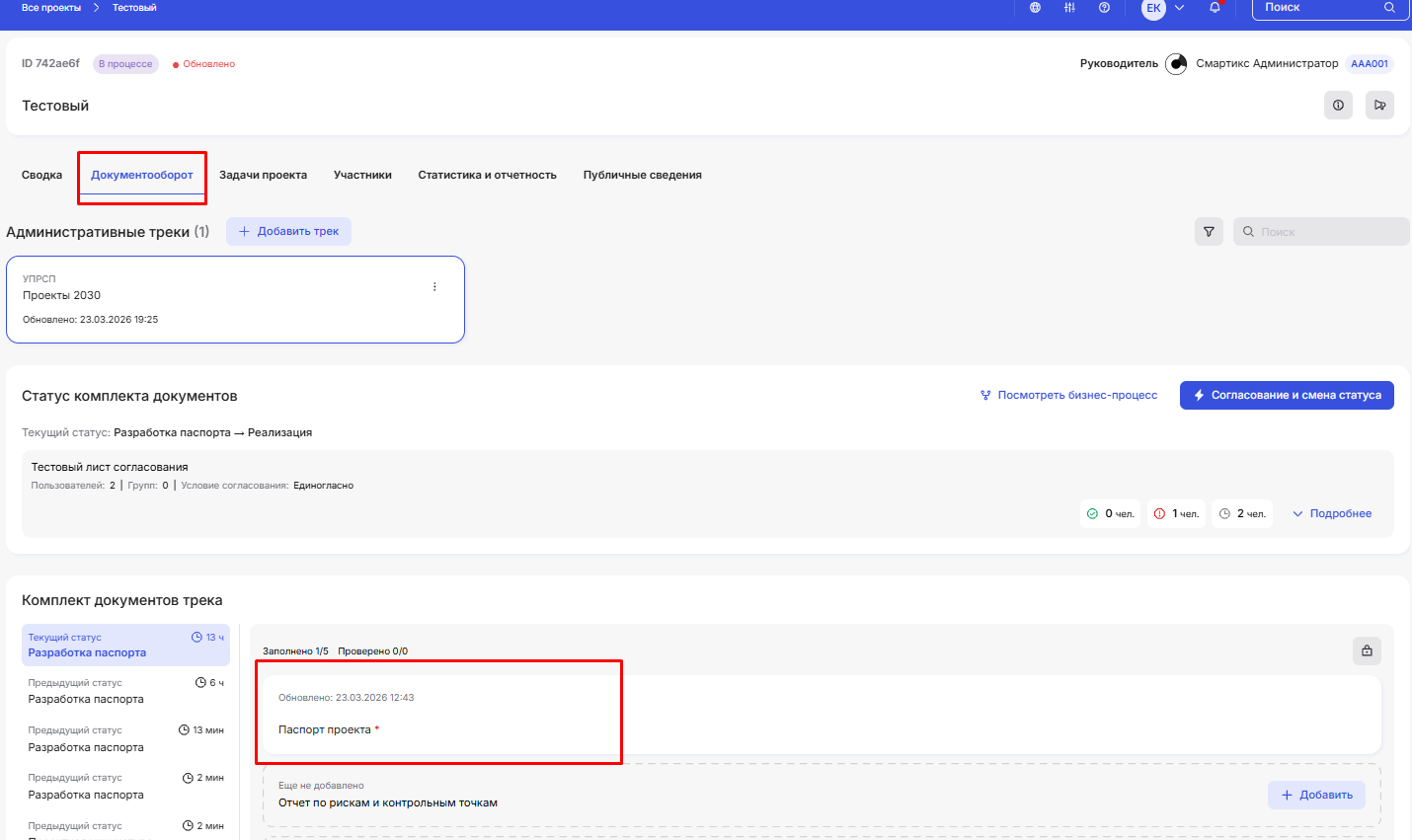
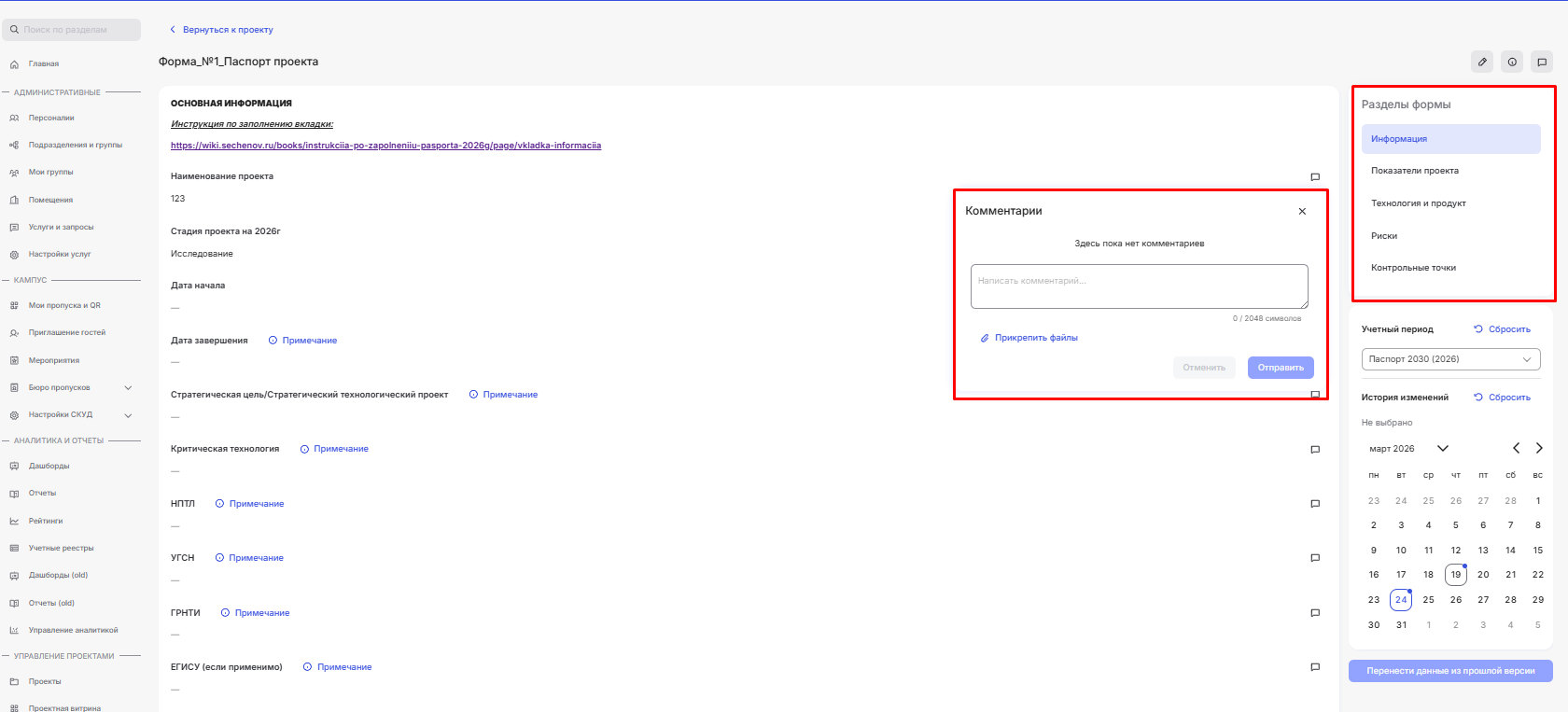
4. В разделе найдите паспорт проекта и перейдите в него. В паспорте проекта находится 5 разделов, которые можно просмотреть нажимая на название в правом верхнем углу. По каждому полю паспорта проекта у Вас есть возможность оставить комментарий, чтобы РП поправил информацию в поле.
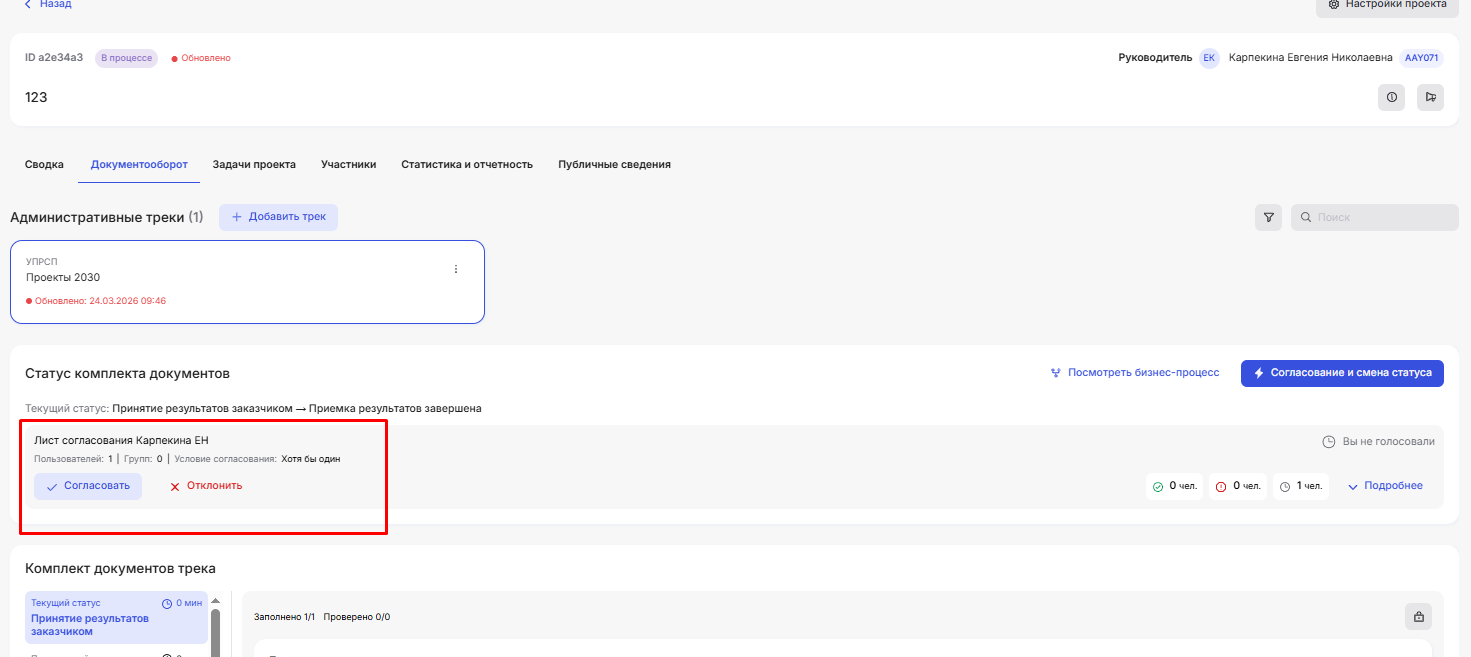
После ознакомления с паспортом проекта Вам необходимо оставить свой голос. Для этого необходимо нажать на кнопку "Вернуться к проекту" в левом верхнем углу.
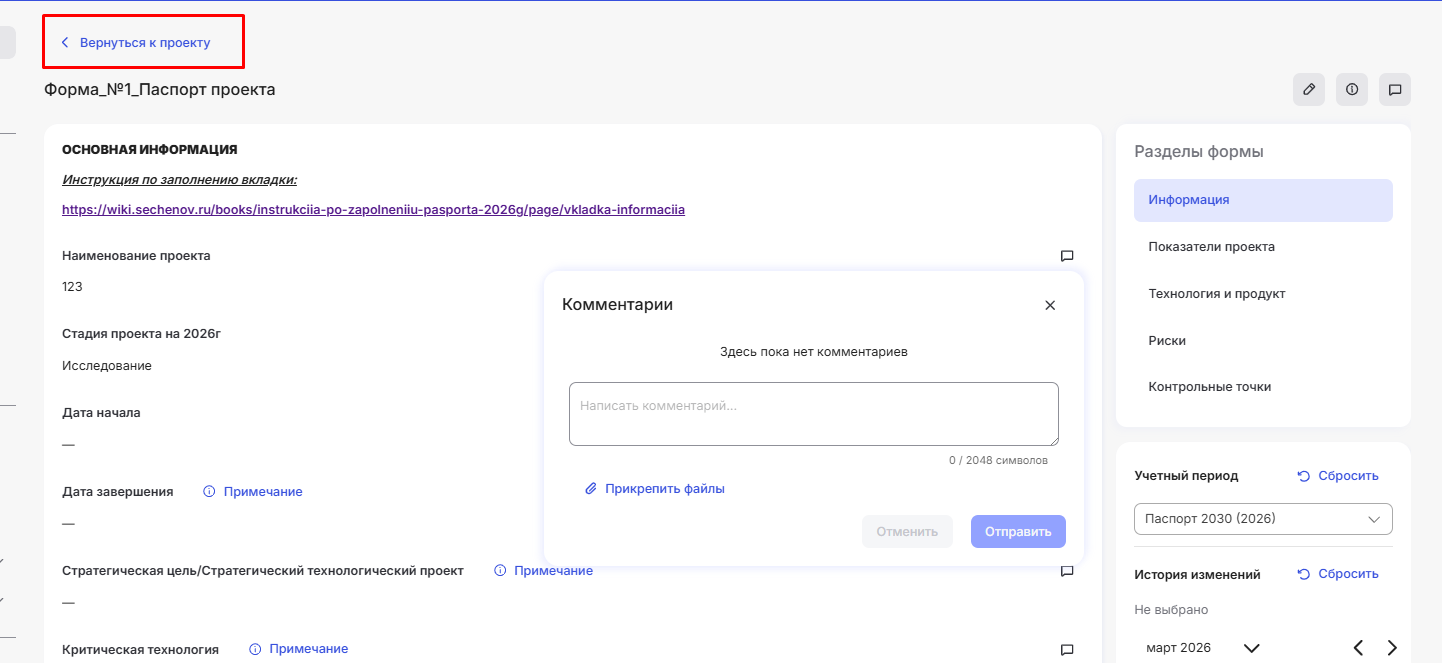
Далее в поле "Лист согласования" нажать на кнопку "Согласовать" или "Отклонить".
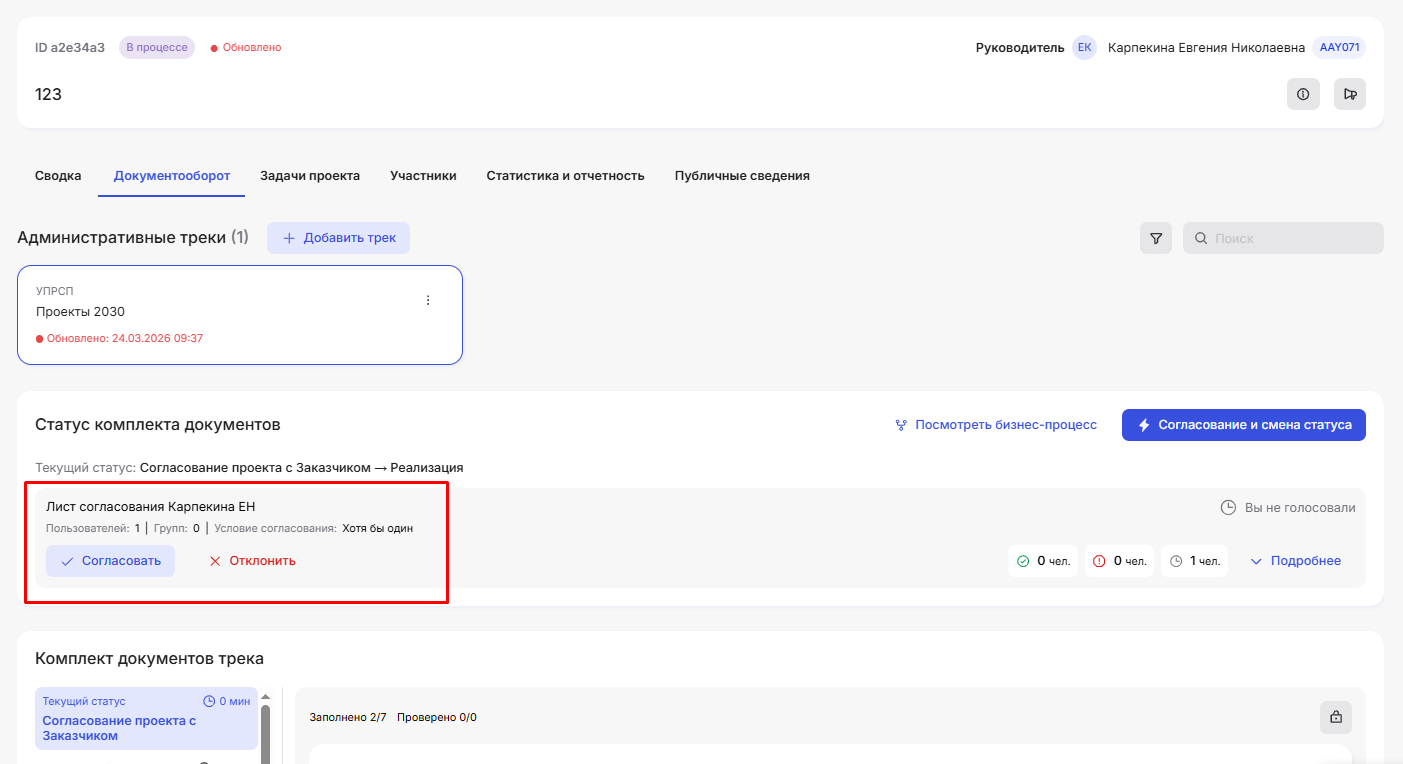
5. В конце срока реализации проекта во вкладке «Сверка результатов» необходимо подтвердить или отклонить достигнутый результат проекта. Для этого зайдите в проект, откройте форму "Сверка результатов".
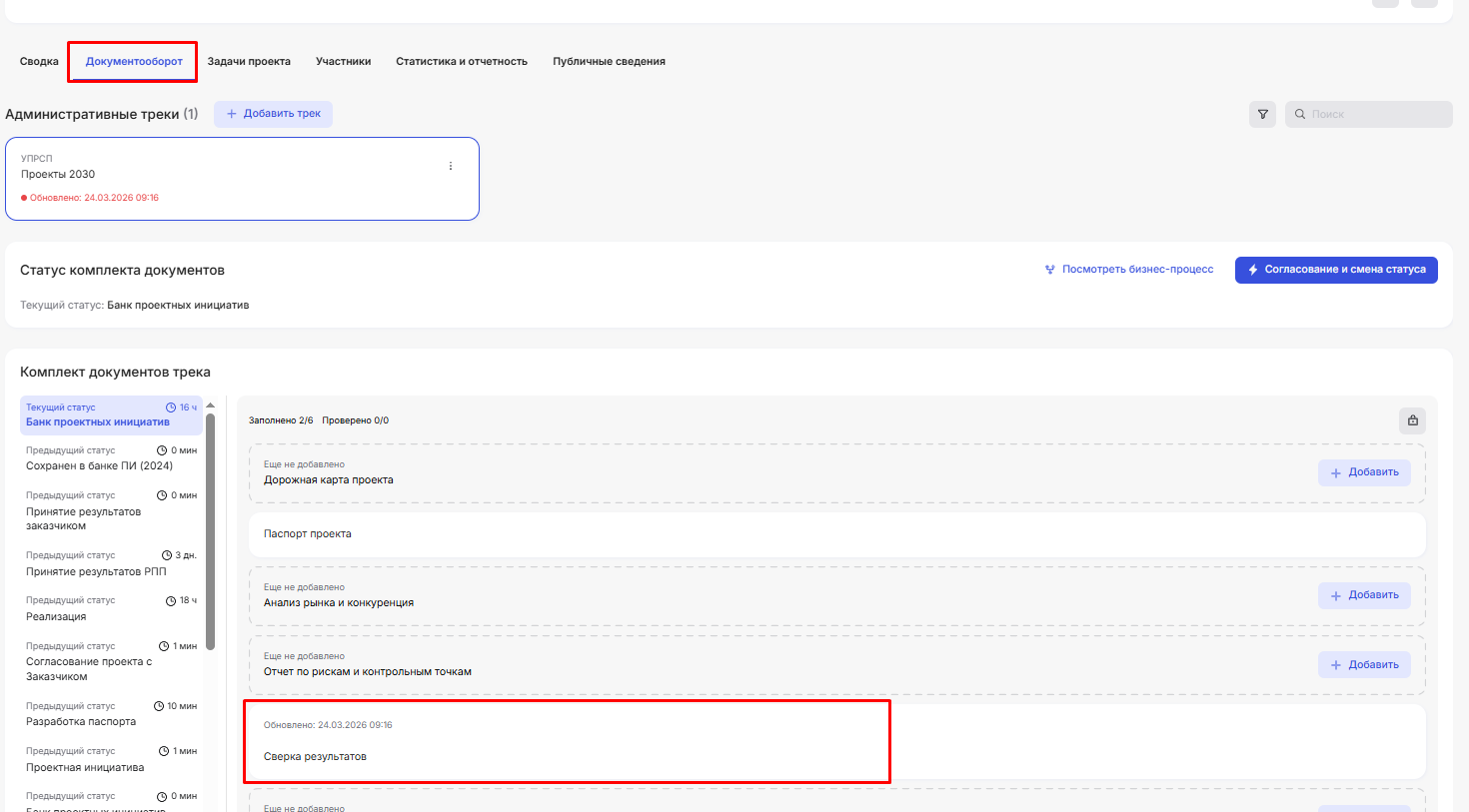
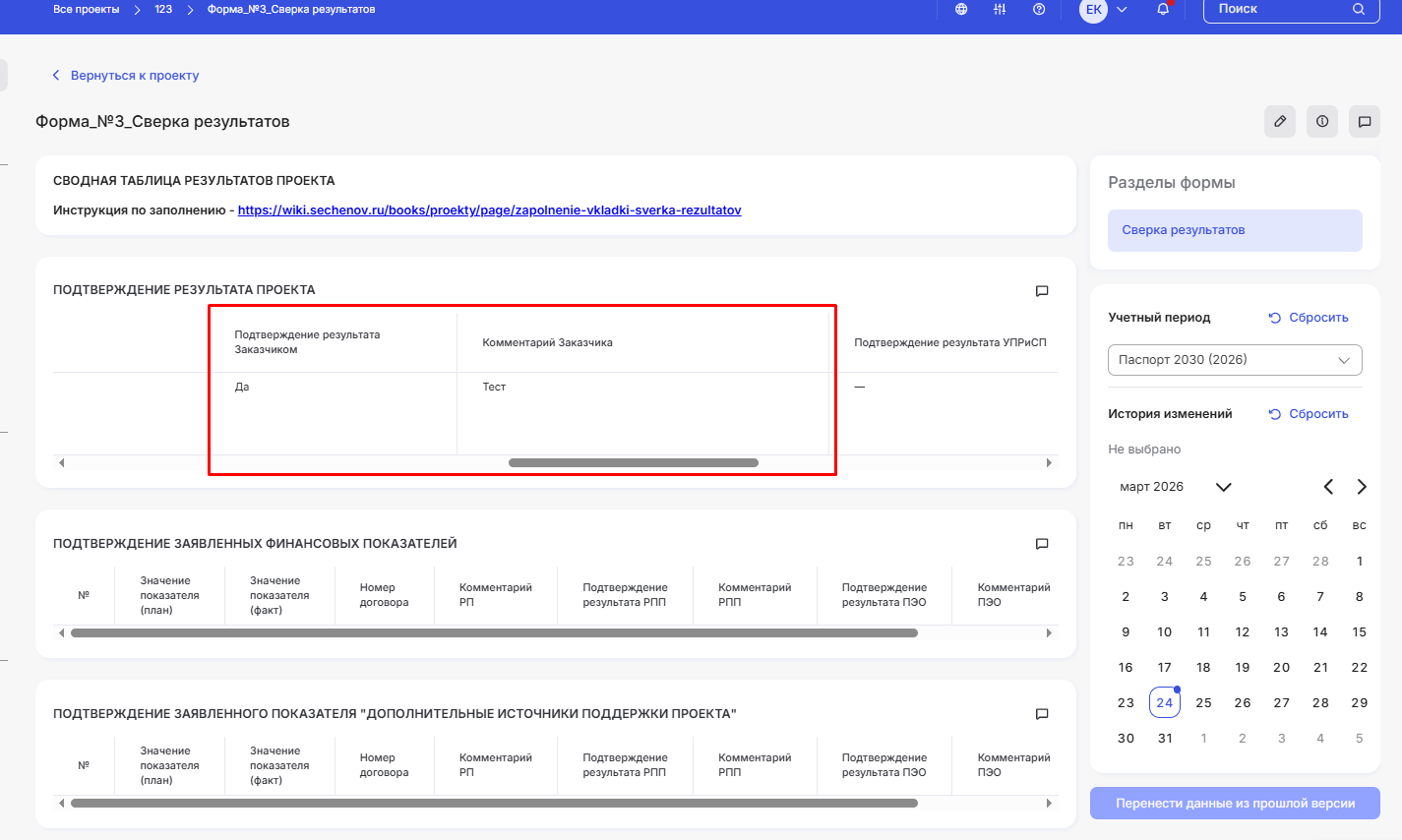
Для возможности редактирования формы нажмите на кнопку с карандашиком.

Далее путем выбора из выпадающего списка в ячейках "Подтверждение результата Заказчиком" выбрать нужный вариант и, при необходимости, оставить комментарий.
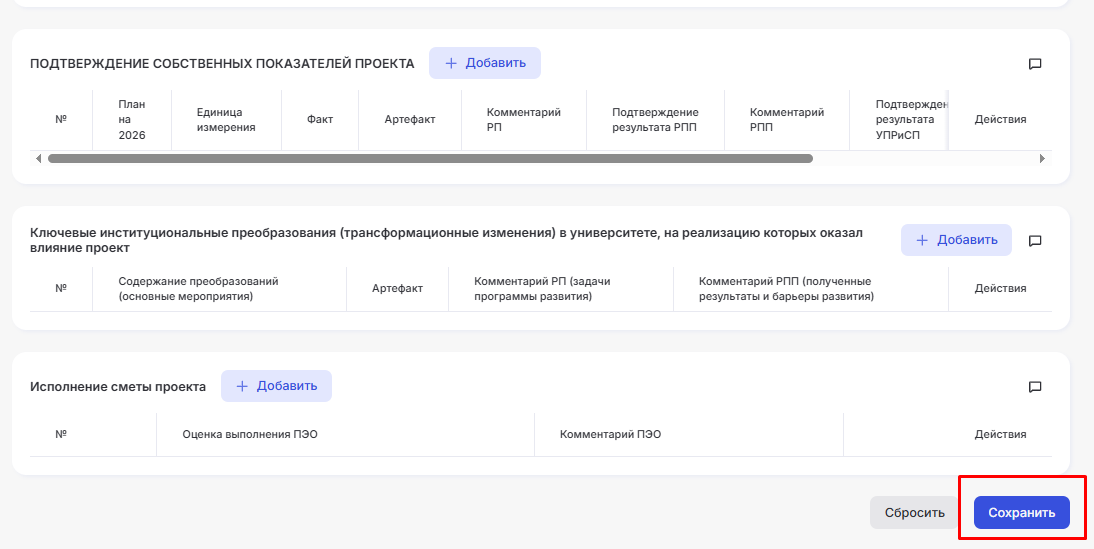
ПРИМЕЧАНИЕ: Важно сохранить внесенные Вами данные нажатием кнопки "Сохранить изменения" в правом нижнем углу вкладки.
Изменение вкладки «Информация». Паспорта 2030
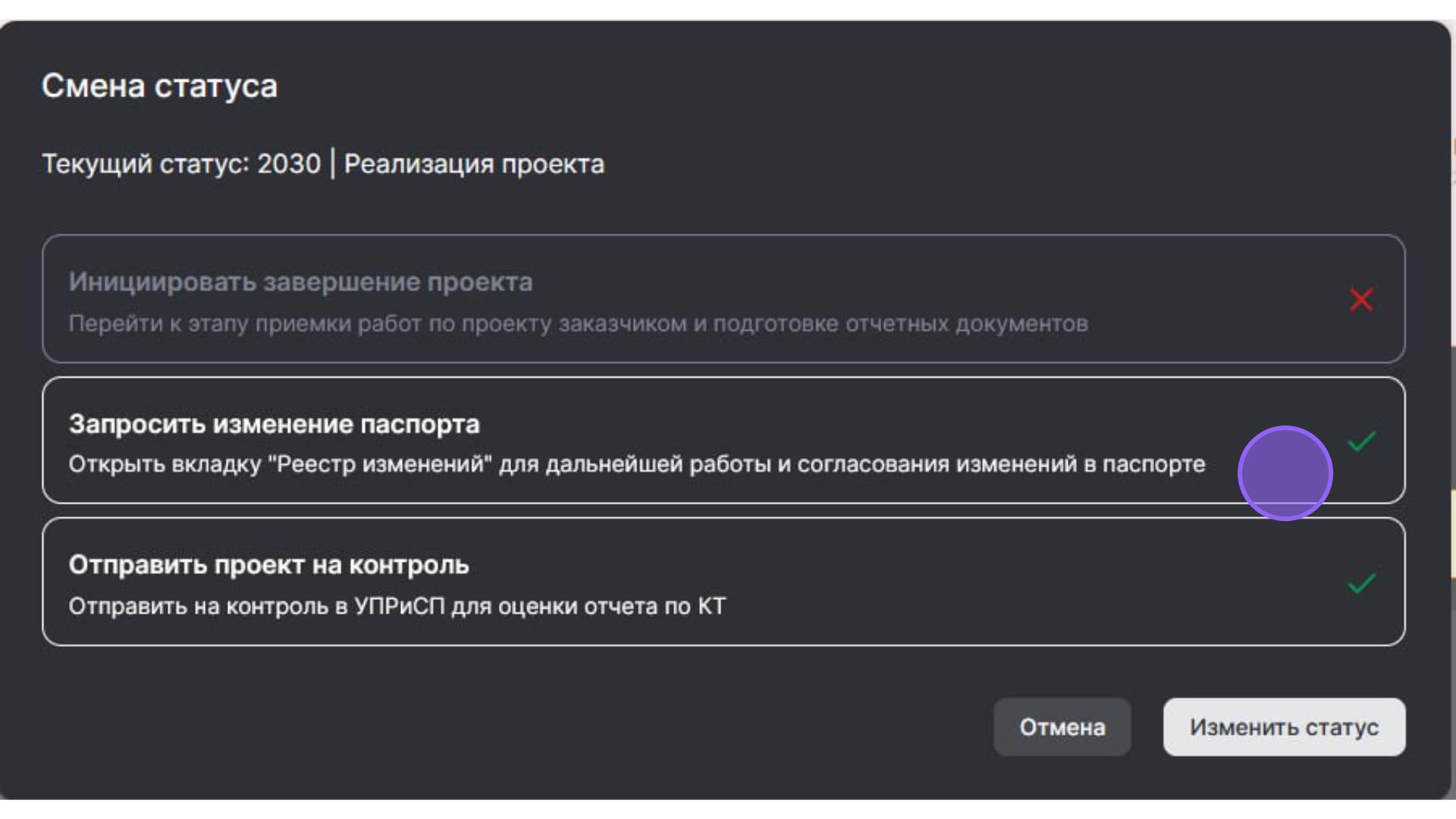
1. Мы добавили новый шаг, позволяющий оперативно изменить вкладку «Информация» в паспортах 2030. Для начала вам необходимо из шага «2030 | Реализация проекта» перейти в «Запросить изменение паспорта».
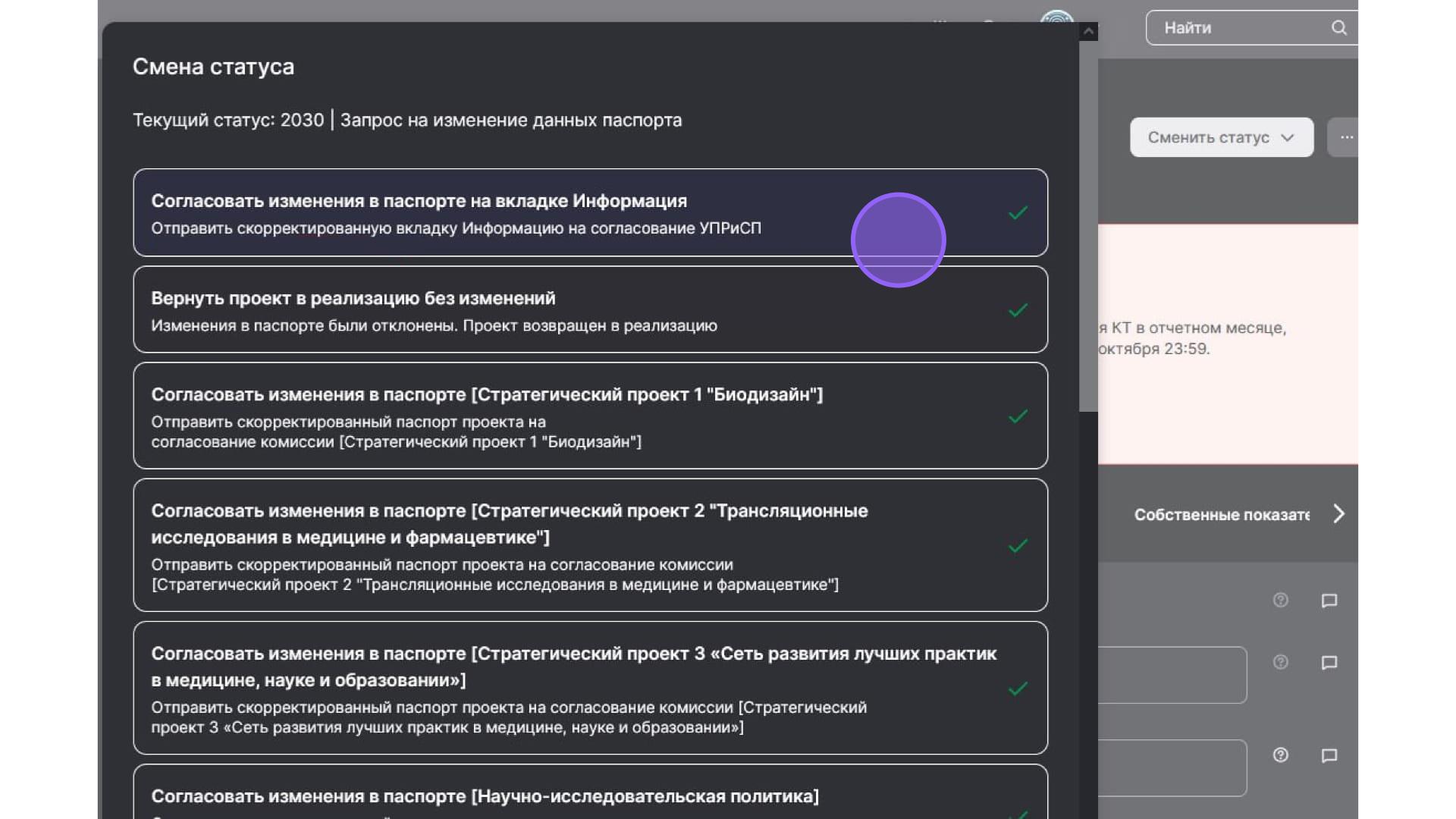
2. Далее переводим из статуса «Запрос на изменение данных паспорта» в статус «Согласовать изменения в паспорте на вкладке Информация».
3. После того, как мы перевели статус, переходим на лист изменений и добавляем туда нужную информацию. Затем её согласовывает УПРиСП.
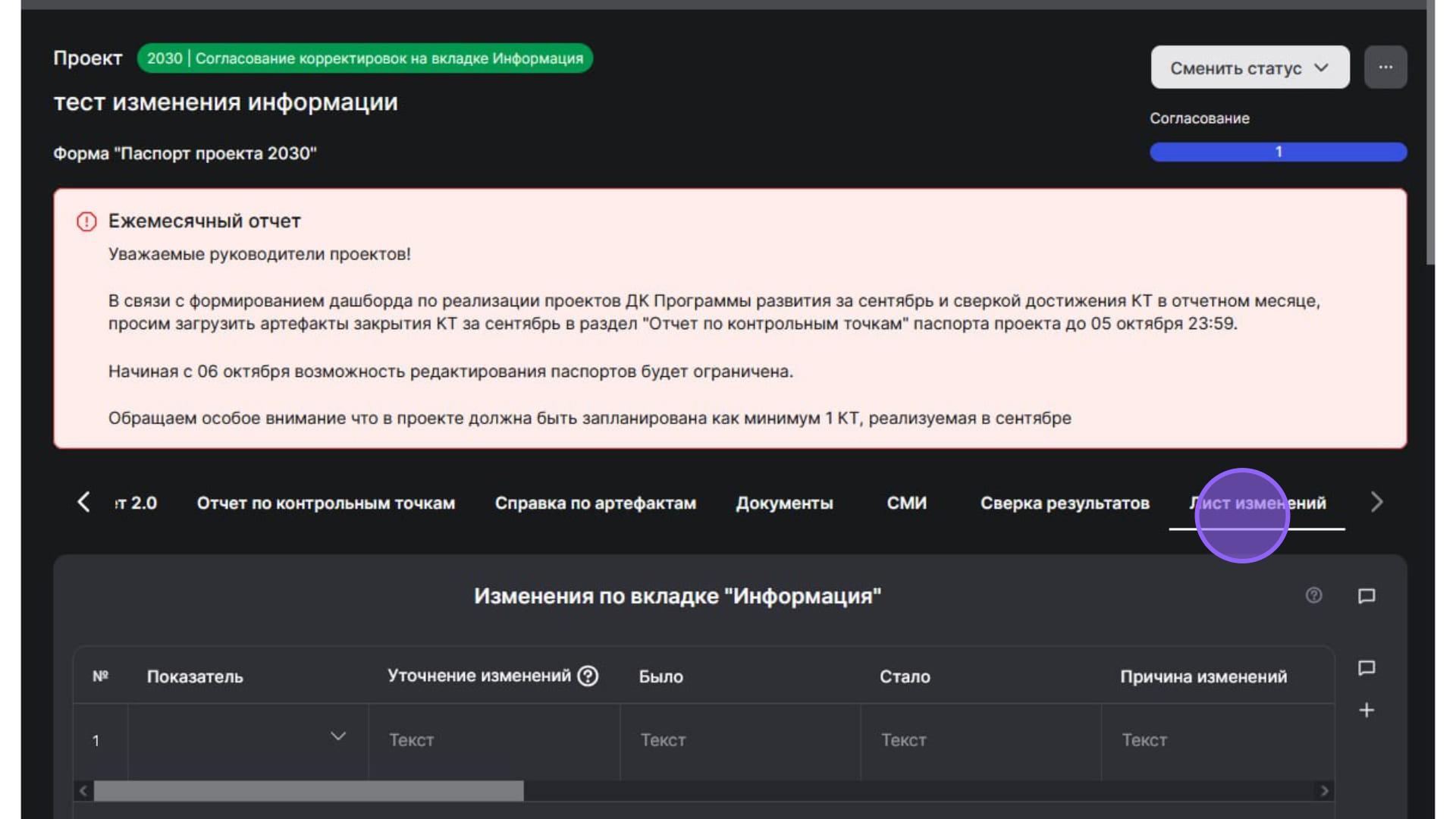
ПРИМЕЧАНИЕ: остальные вкладки заблокированы на возможность внесения изменений.
4. После согласования УПРиСП мы переходим в статус «Перейти к внесению изменений».
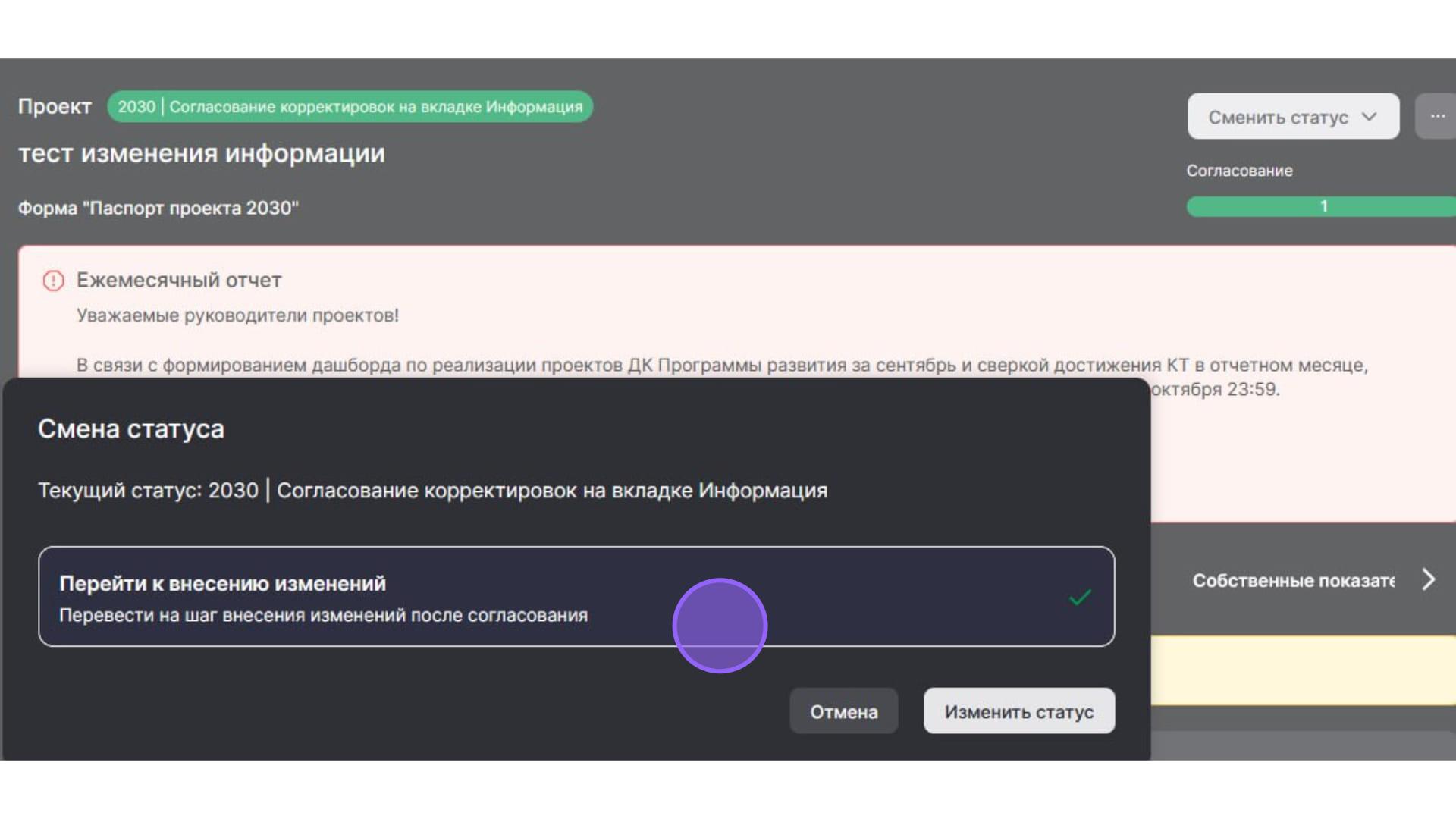
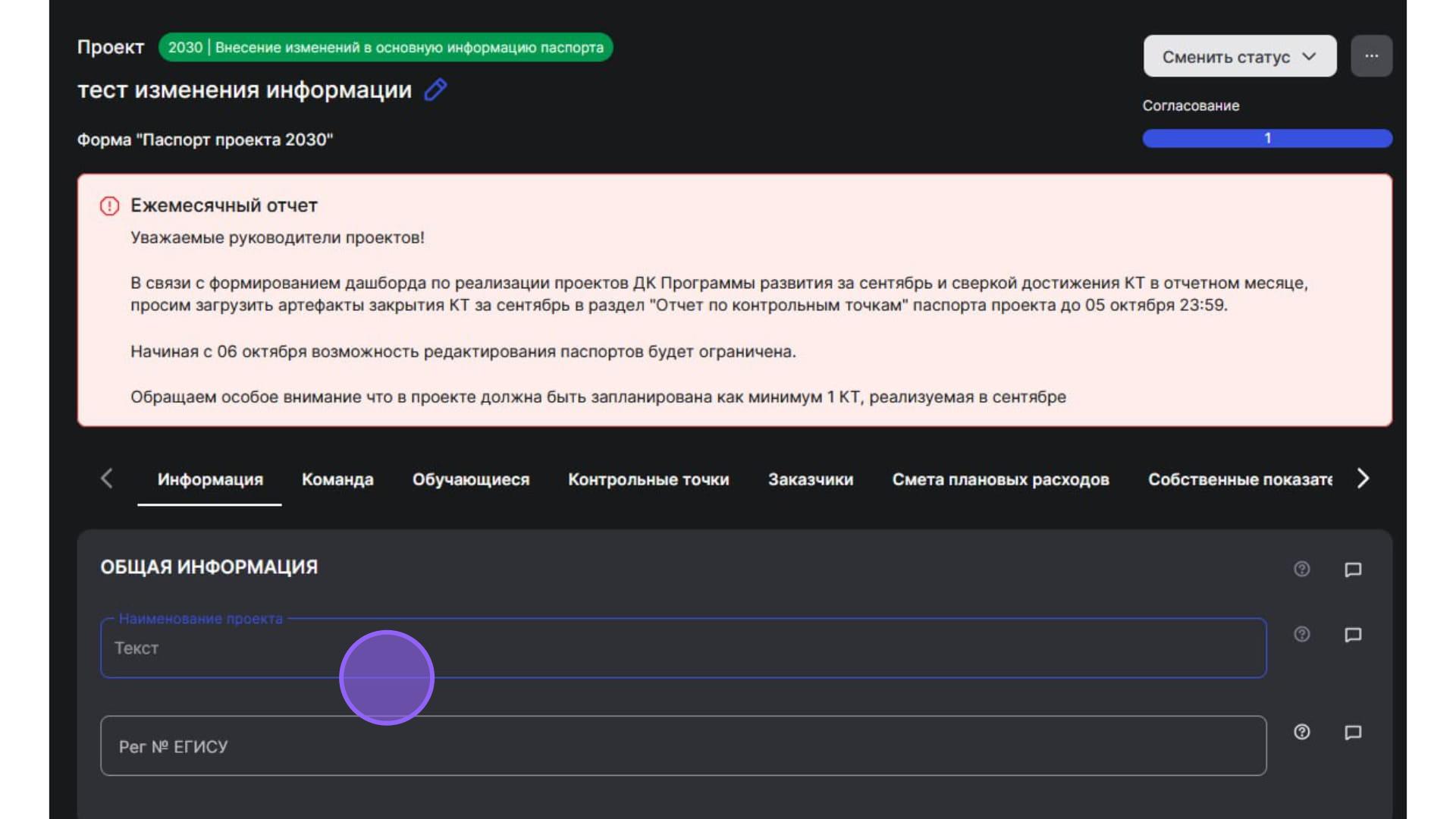
5. После того, как мы перешли в статус «Внесение изменений в основную информацию паспорта», открылась вкладка «Информация». В эту вкладку необходимо перенести информацию из листа изменений и далее снова согласовать её.
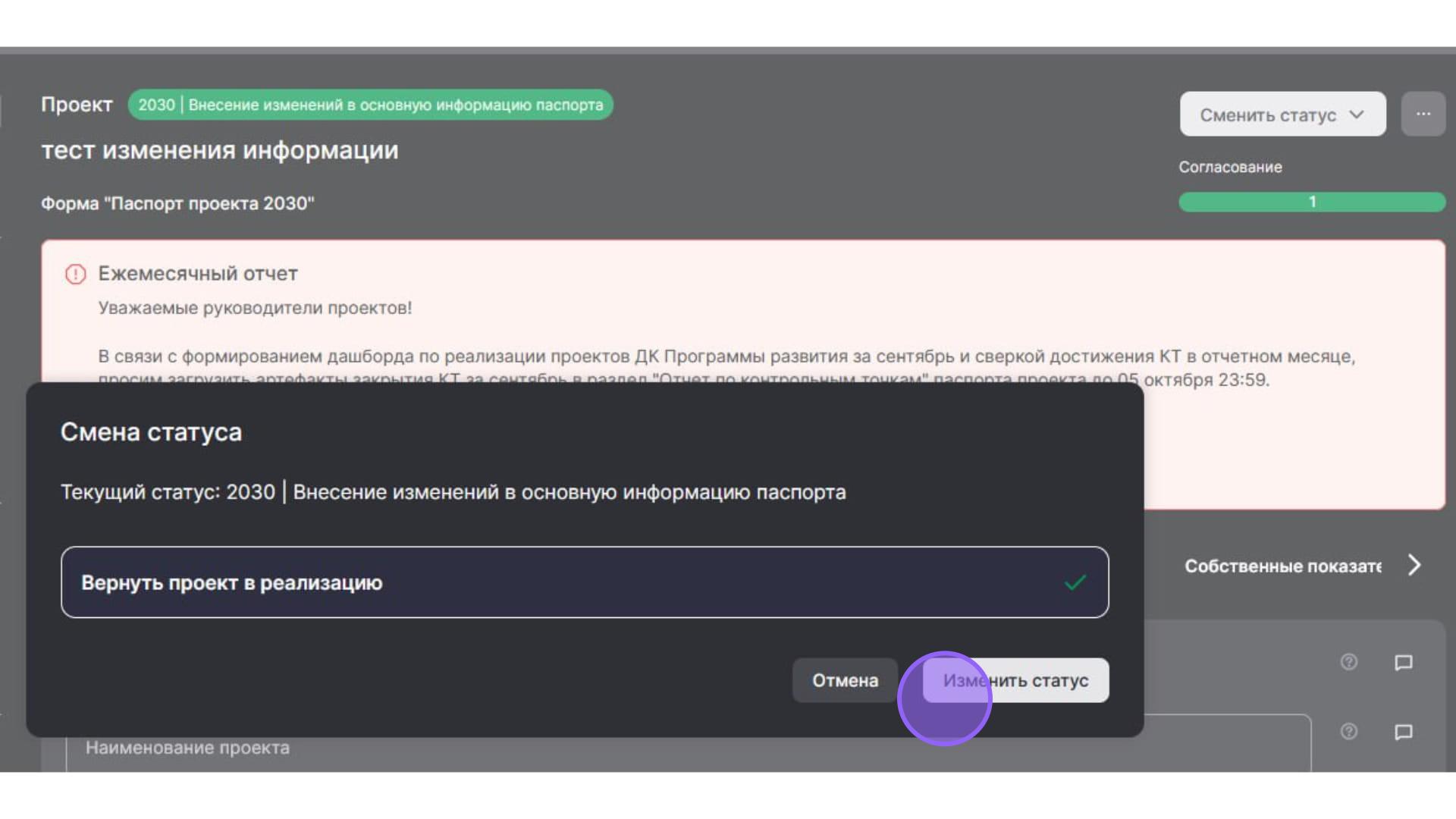
6. После того, как внесенную информацию согласовали УПРиСП, вы можете вернуть проект в реализацию. Для этого переведите его в статус «Вернуть проект в реализацию».
Заполнение вкладки «Сверка результатов»
В данном разделе РП, РПП, Заказчик, ПЭО и УПРиСП подтверждает достижение результата по проекту для этого:
1.1. Руководитель проекта (далее РП) загружает артефакты, которые подтверждают достижение результата по проекту и заполняет раздел "Ключевые институциональные преобразования (трансформационные изменения) в университете на реализацию которых оказал влияние проект". При необходимости РП оставляет комментарий в соответствующих ячейках "Комментарий РП" по каждому разделу вкладки.
1.2. Руководитель портфеля проектов (далее РПП) в ячейках "Подтверждение результата РПП" путем выбора из выпадающего списка выбирает нужный вариант и, при необходимости, оставляет комментарий в ячейках "Комментарий РПП" по каждому разделу вкладки.
1.3. Заказчик в ячейках "Подтверждение результата заказчиком" путем выбора из выпадающего списка выбирает нужный вариант и, при необходимости, оставляет комментарий в ячейках "Комментарий Заказчика" по каждому разделу вкладки.
1.4. Согласующий от УПРиСП в ячейках "Подтверждение результата УПРиСП" путем выбора из выпадающего списка выбирает нужный вариант и , при необходимости, оставляет комментарий в ячейках "Комментарий УПРиСП" по каждому разделу вкладки.
1.5. Согласующий от ПЭО в ячейках "Подтверждение результата ПЭО" путем выбора из выпадающего списка выбирает нужный вариант и, при необходимости, оставляет комментарий в ячейках "Комментарий ПЭО".
ПРИМЕЧАНИЕ: раздел исполнение Сметы проекта заполнять не нужно. Здесь верифицирует только ПЭО.
ПРИМЕЧАНИЕ: раздел по Аналитике выполнения контрольных точек строится по заполненным данным паспорта проекта (вкладки "Контрольные точки" и "Отчет по контрольным точкам".
ПРИМЕЧАНИЕ: в случае возникновения вопросов можете обратиться в УПРиСП.
Завершение проекта. Роль «Руководитель проекта»
В период с 11.11.26 по 23.11.26 23:59 Вам необходимо провести процедуру оценки результатов по проекту за отчетный год.
Для этого Вам необходимо:
1. Внести данные в шаблон проекта «Сверка результатов» и перевести паспорт в статус «Принятие результатов РПП». Для этого необходимо зайти в проект, открыть шаблон "Сверка результатов", нажать на карандашик в верхнем правом углу для возможности редактирования.
2. Заполнить шаблон паспорта проекта «Сверка результатов», т.е. подгрузить все подтверждающие артефакты и ,при необходимости, оставить комментарий в соответствующих ячейках по следующим разделам:
- Подтверждение результата проекта,
- Подтверждение заявленных финансовых показателей,
- Подтверждение заявленного показателя "Дополнительные источники поддержки проекта",
- Подтверждение заявленных показателей достижения Стратегической цели № 1, № 2, № 3, № 4 или № 5,
- Подтверждение собственных показателей проекта,
- заполнить раздел "Ключевые институциональные преобразования (трансформационные изменения) в университете, на реализацию которых оказал влияние проект" 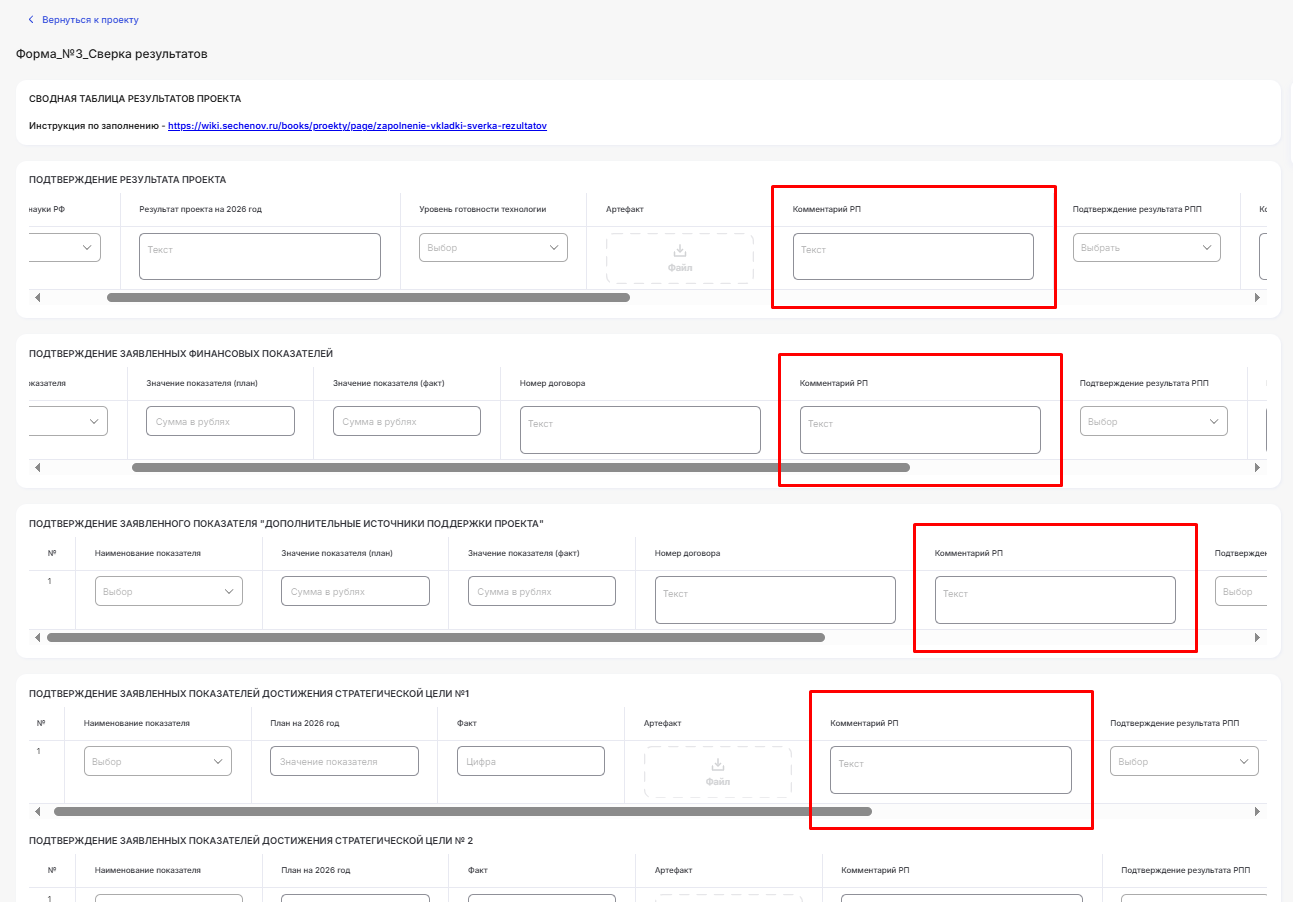
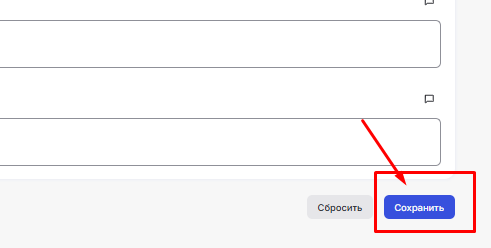
и нажать в правом верхнем углу вкладки «Сверка результатов» нажать кнопку «Сохранить».
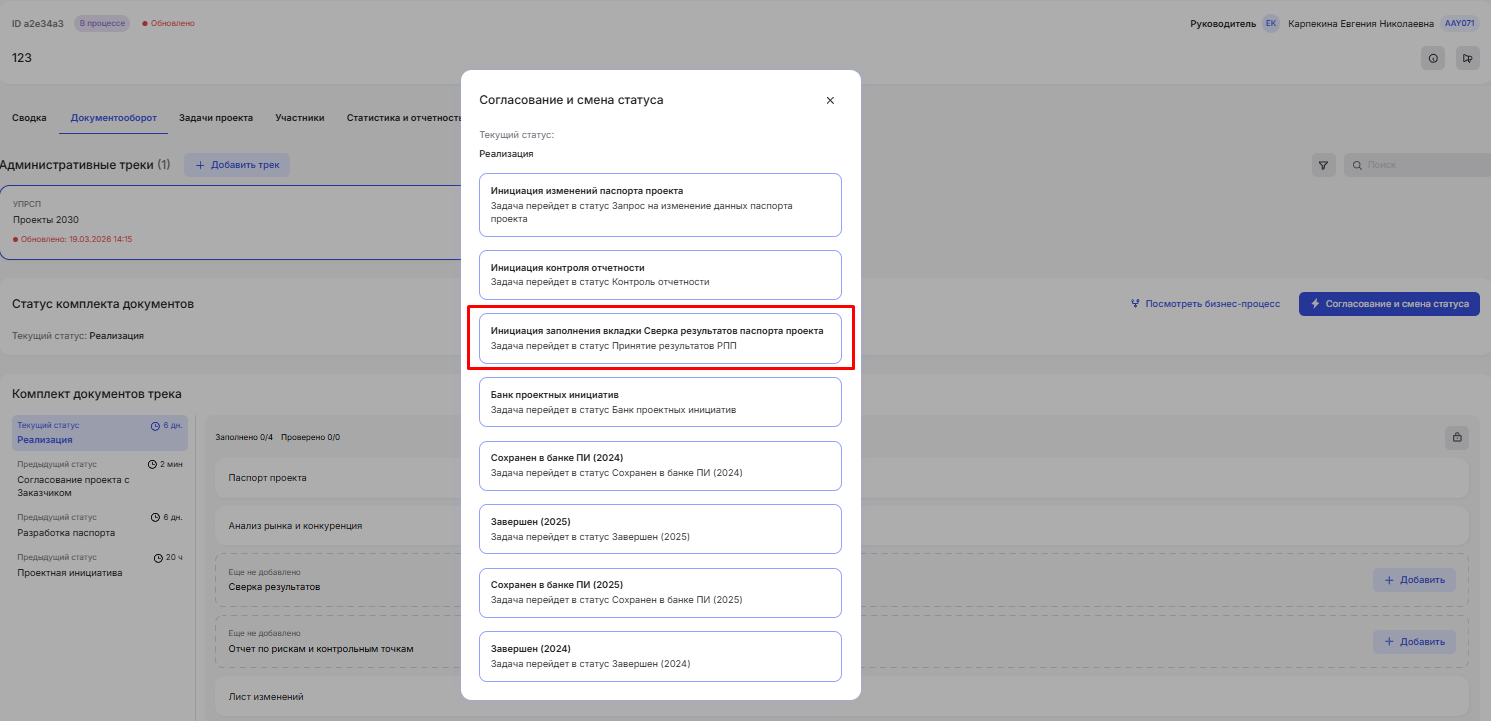
3. Далее перевести проект в статус "Принятие результатов РПП". Для этого Вам необходимо нажать в правом верхнем углу синюю кнопку «Согласование и смена статуса». Перед Вами появится окно, в котором Вам необходимо выбрать «Инициация заполнения вкладки Сверка результатов паспорта проекта». В этом статусе руководитель портфеля проектов подтверждает результаты по проекту и показатели проекта, оставляет комментарии в соответствующих столбцах.
4. Перевести проект в статус «Принятие результатов заказчиком». Для этого, после подтверждения результата от руководителя портфеля проектов, нажмите синюю кнопку в правом верхнем углу вкладки «Согласование и смена статуса». Перед Вами появится окно, в котором Вам необходимо выбрать «Направить на согласование результатов с Заказчиком» и выбрать "Лист согласования РПП", чтобы согласовать заполненный шаблон "Сверка результатов с РПП" .
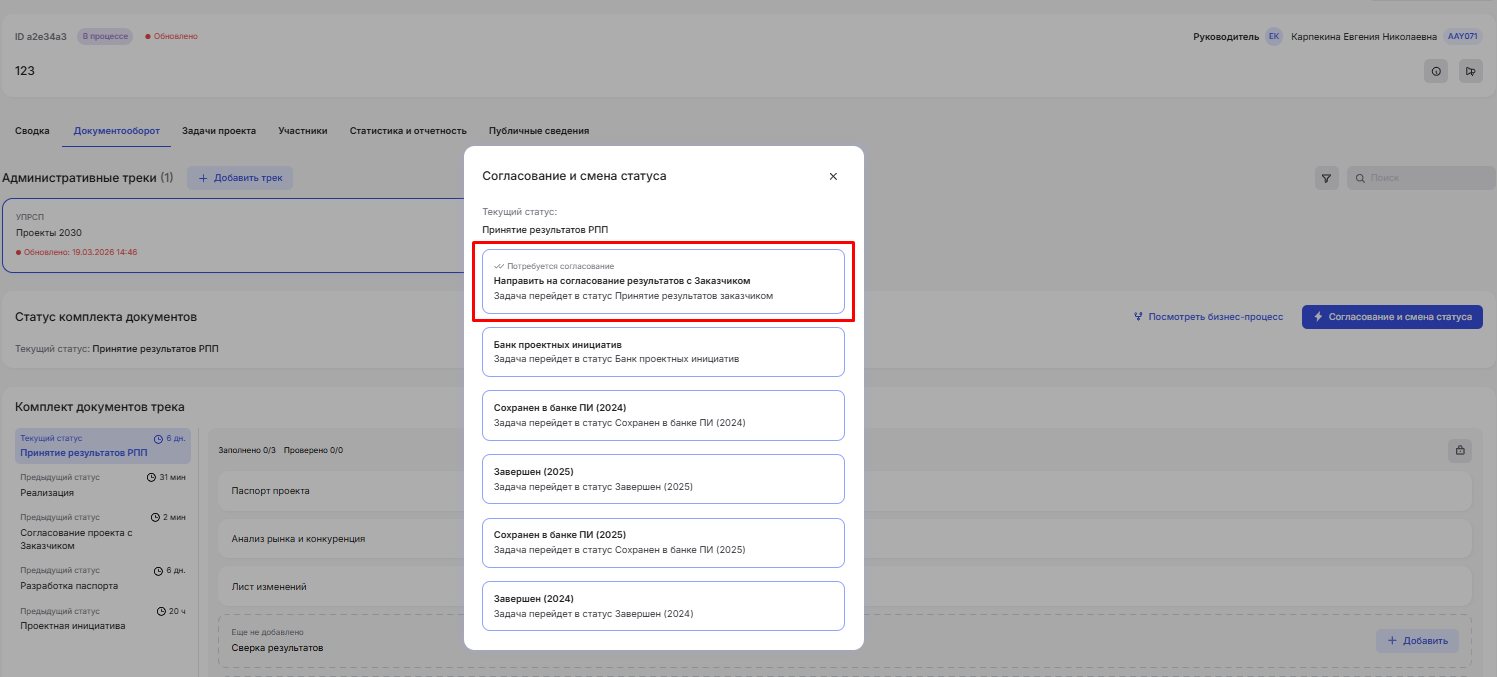
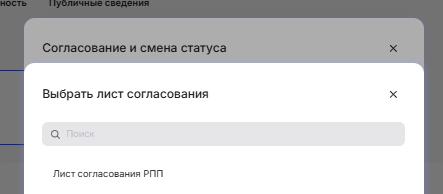
5. После того как РПП заполнит и согласует данные в шаблоне "Сверка результатов" проект перейдет на статус "Принятие результатов заказчиком".
! Для того, чтобы Заказчик нашел Ваш проект в ИСУП, Вам необходимо отправить ID проекта и ссылку на проект Заказчику.
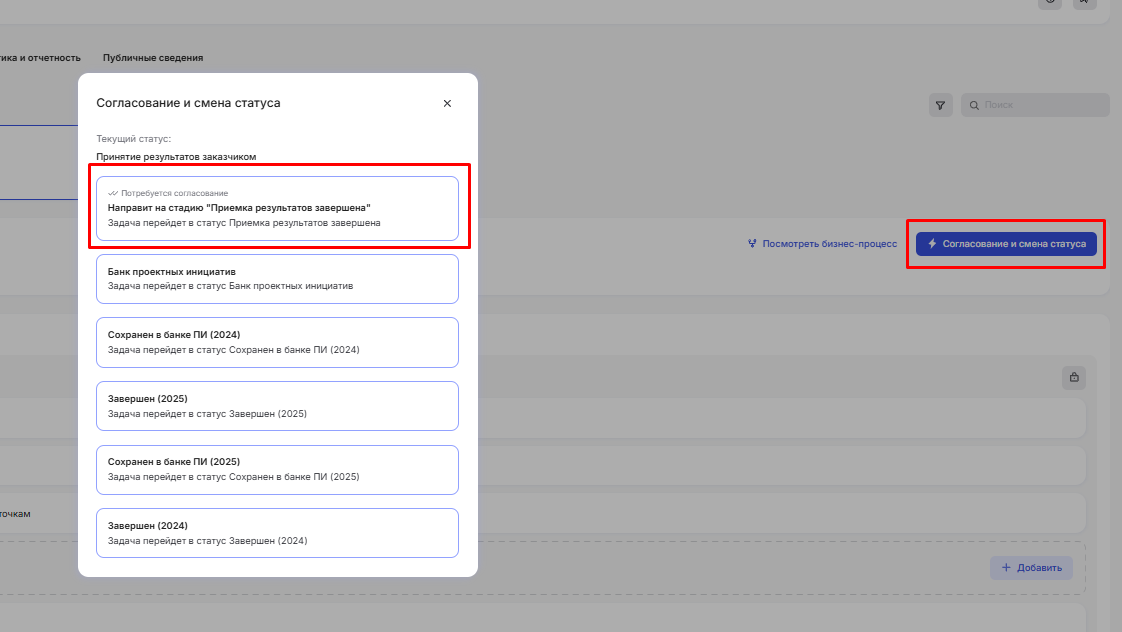
После того как Заказчик согласует данные в шаблоне "Сверка результатов" необходимо в правом верхнем углу нажать на кнопку "Согласование и смена статуса", выбрать "Направить на стадию "Приемка результатов завершена".
Выбрать лист согласования - Лист согласования на стадии "Принятие результатов Заказчиком"
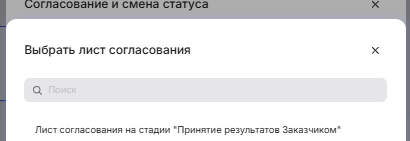
6. После того, как результаты проекта согласуют Заказчик, УПРиСП и ПЭО, перевести проект в статус «Приемка завершена». Для перевода статуса паспорта необходимо нажать в правом верхнем углу синюю кнопку «Согласование и смена статуса». Перед Вами появится окно, в котором нужно выбрать лист согласования.
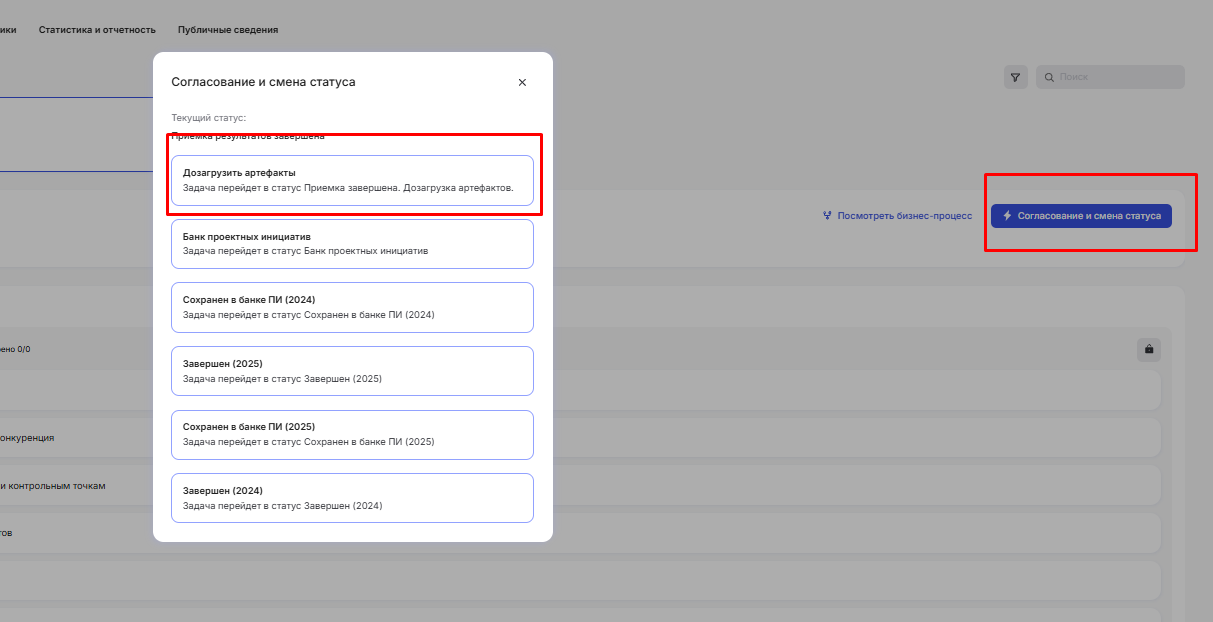
В случае необходимости дозагрузки артефактов в паспорт проекта его можно перевести на следующую стадию "Приемка завершена. Дозагрузка артефактов" и обратно в статус "Приемка завершена".
На этапе завершения проекта важно своевременно обеспечить исполнение контрактов по проекту.
Ключевые аспекты исполнения контрактов по проекту
1. Общие требования
Закрывающие документы являются обязательными для сдачи в бухгалтерию.
Срок сдачи: не позднее 3 (трех) рабочих дней с даты выполнения работ/услуг или отгрузки товара.
Ответственное подразделение: Все комплекты документов сдаются в Отдел контроля согласно реестру.
2. Ключевые принципы
Своевременность: Затягивание сроков сдачи недопустимо.
Оформление: Все документы должны быть заполнены и оформлены надлежащим образом (подписи, печати, корректные реквизиты).
3. Порядок работы по типам договоров
Для всех договоров: Комплектность закрывающих документов определяется условиями конкретного договора.
Поэтапное закрытие: Если в договоре предусмотрено поэтапное выполнение работ/оказание услуг, то и закрывающие документы сдаются по этапам, по мере их завершения.
4. Особенности по товарам
Взаимодействие: Ответственный по договору обязан координировать приемку товара через склад.
Контроль до конца: Ответственный не только обеспечивает приемку товара, но и полное документальное сопровождение.
Необходимо проконтролировать, чтобы товарная накладная была оформлена и передана в бухгалтерию.
При приемке товара обязательно убедиться в его соответствии.
Получить контактные данные представителя контрагента.
5. Состав закрывающих документов (минимальный комплект)
Обязательно: Подписанный с нашей стороны и контрагентом Акт выполненных работ/оказанных услуг или Товарная накладная.
Счет-фактура: Предоставляется ОБЯЗАТЕЛЬНО, если в договоре прямо указано, что работа/услуга/поставка облагается НДС.
Все вопросы по оформлению документов для сдачи можно задать в каб. 124. Дхиман Индира Мулчандовна 25-93
Порядок сдачи закрывающих документов
Закрывающими (Первичными) документами мы будем называть любые документы, которые являются основанием для бухгалтерской операции:
|
Необходимые документы для оплаты факта хозяйственной деятельности по Счёту:
Товарно-транспортные накладные сдаются материально ответственными лицами на склад материального обеспечения. Оргтехника (Б.Пироговская 2 стр. 6, Жеребцова Н.П.) Реагенты (Трубецкая 8 стр. 2, Киселева М.Н.) Далее документы поступают последовательно в отделы:
|
Общие артефакты
Типовые
| Наименование артефакта (тип артефакта) | Формат (требование к виду) представления | Подтверждение визой/печатью | Тип продуктового результата |
|---|---|---|---|
| Положение о подразделении | Цветной скан документа | Подтверждается печатью "копия верна" | Новое / обновленное совместное / подразделение |
| Приказ о создании подразделения с приложением Положения и штатного расписания | Цветной скан документа | Подтверждается печатью "копия верна" | Новое / обновленное совместное / подразделение |
| Протоколы об избрании новых сотрудников на должность ППС или НР | Цветной скан документа | Подтверждается визой секретаря комиссии по избранию | Новое / обновленное совместное / подразделение |
| Заключенные трудовые договоры с новыми сотрудниками | Цветной скан документа | Подтверждается визой сотрудника кадровой службы | Новое / обновленное совместное / подразделение |
| Подписанные в двустороннем порядке договоры с поставщиками оборудования | Цветной скан документа | Подтверждается печатью "копия верна" | Новое / обновленное совместное / подразделение |
| Подписанный акт поставки оборудования | Цветной скан документа | Подтверждается печатью "копия верна" | Новое / обновленное совместное / подразделение |
| Учетная карта основного средства (постановка оборудования на учет) или выписка из реестра основных средств | Цветной скан документа | Подтверждается визой сотрудника бухгалтерии | Новое / обновленное совместное / подразделение |
| Перечень расходных материалов | Цветной скан документа | Подтерждается визой руководителя подразделения (лаборатории) | Новое / обновленное совместное / подразделение НИОКР с результатом РИД, прототип и др. |
| Подписанные в двустороннем порядке договоры с поставщиками расходных материалов | Цветной скан документа | Подтверждается печатью "копия верна" | Новое / обновленное совместное / подразделение НИОКР с результатом РИД, прототип и др. |
| Подписанный акт поставки расходных материалов | Цветной скан документа | Подтверждается печатью "копия верна" | Новое / обновленное совместное / подразделение НИОКР с результатом РИД, прототип и др. |
| Акт переработки материалов (для постановки на бухгалтерский учет объекта) | Цветной скан документа | Подтверждается визой сотрудника бухгалтерии | Новое / обновленное совместное / подразделение НИОКР с результатом РИД, прототип и др. |
| Уведомление с регистрационном номером заявки на РИД или сведения о поступлении заявки из личного кабинета заявителя (присвоенный регистрационный номер заявки и дата ее поступления) | Цветной скан документа | Подтверждается визой руководителя проекта | НИОКР с результатом РИД, прототип и др. База данных с регистрацией РИД Программное обеспечение (сервис) с регистрацией РИД |
| Документ, подтверждающий государственную регистрацию РИД | Цветной скан документа | Подтверждается визой руководителя проекта | НИОКР с результатом РИД, прототип и др. База данных с регистрацией РИД Программное обеспечение (сервис) с регистрацией РИД |
| Аннотированный отчет, утвержденный руководителем проекта, с указанием присвоенного номера в ЕГИСУ НИОКТР | Цветной скан документа | Подтверждается визой руководителя проекта | НИОКР с результатом РИД, прототип и др. |
| Протокол Учебно-методического совета / Ученого совета факультета / заседания кафедры о согласовании структуры образовательной программы ВО, ДПО, СПО / модуля / программы мобильности | Цветной скан документа | Подтверждается визой председателя Совета / заведующим кафедрой | Новая образовательная программа ВО, ДПО, СПО / новый модуль Новая программа мобильности |
| Приказ на состав рабочей группы из числа ППС для разработки новой образовательной программы ВО, ДПО, СПО / модуля / программы мобильности | Цветной скан документа | Подтверждается визой руководителя проекта | Новая образовательная программа ВО, ДПО, СПО / новый модуль Новая программа мобильности |
| Опись пакета готовых документов, входящих в состав Учебно-методический комплекс образовательной программы / модуля / программы мобильности | Цветной скан документа | Подтверждается визой руководителя образовательной программы | Новая образовательная программа ВО, ДПО, СПО / новый модуль Новая программа мобильности |
| Свидетельство о присвоении идентификационного номера курса (ID) в информационной системе размещения | Цветной скан документа | Подтверждается визой руководителя образовательной программы | Новая образовательная программа ВО, ДПО, СПО / новый модуль Новая программа мобильности |
| Утвержденный учебный план | Цветной скан документа | Подтверждается визой руководителя образовательной программы | Новая образовательная программа ВО, ДПО, СПО / новый модуль Новая программа мобильности |
| Приказ на зачисление обучающихся / слушателей | Цветной скан документа | Подтверждается визой руководителя проекта | Новая образовательная программа ВО, ДПО, СПО / новый модуль Новая программа мобильности |
| Аттестационные ведомости | Цветной скан документа | Подтверждается визой руководителя проекта | Новая образовательная программа ВО, ДПО, СПО / новый модуль Новая программа мобильности |
| Аннотированный отчет по анализу обратной связи от участников учебного процесса | Цветной скан документа | Подтверждается визой руководителя проекта | Новая образовательная программа ВО, ДПО, СПО / новый модуль Новая программа мобильности |
| Протокол Учебно-методического совета / Ученого совета факультета / заседания кафедры о согласовании корректировок структуры образовательной программы ВО, ДПО, СПО / модуля / программы мобильности | Цветной скан документа | Подтверждается визой председателя Совета / заведующим кафедрой | Новая образовательная программа ВО, ДПО, СПО / новый модуль Новая программа мобильности |
| Приказ о командировании для участия в мероприятии | Цветной скан документа | Подтверждается печатью "копия верна" | НИОКР с результатом РИД, прототип и др., Образовательная программа ДПО на заказ. |
| Договоры на проведение НИОКР, заключенные и зарегистрированные в системе. | Цветной скан документа | Подтверждается печатью "копия верна" | НИОКР с результатом РИД, прототип и др. |
Уникальные
| Наименование артефакта (тип артефакта) | Формат (требование к виду) представления | Подтверждение визой/печатью | Тип продуктового результата |
|---|---|---|---|
| Опись пакета документов для регистрации помещений под ISO | Цветной скан документа | Подтверждается визой руководителя подразделения (лаборатории) | Подразделение - сертифицированная по ISO лаборатория |
| Сертификат соответствия помещений ISO | Цветной скан документа | Подтверждается печатью "копия верна" | Подразделение - сертифицированная по ISO лаборатория |
| Проект Соглашения о создании совместного подразделения с протоколом согласования | Цветной скан документа | Подтверждается печатью "копия верна" | Новое совместное подразделение, создаваемое в партнерстве с предприятием / организацией |
| Подписанное в двустороннем порядке Соглашение о создании совместного подразделения с партнерской организацией | Цветной скан документа | Подтверждается печатью "копия верна" | Новое совместное подразделение, создаваемое в партнерстве с предприятием / организацией |
| Паспорт БТИ. Кадастровая выписка. | Цветной скан документа | Подтверждается печатью "копия верна" | Новое совместное подразделение, создаваемое в партнерстве с предприятием / организацией |
| Протокол Научно-технического совета о согласовании программы / протокола / методики / технологии/количества публикаций. | Цветной скан документа | Подтверждается визой председателя Научно-технического совета | НИОКР с результатом РИД, прототип и др. |
| Опись пакета конструкторско-технологической документации | Цветной скан документа | Подтверждается визой руководителя проекта | НИОКР с результатом РИД, прототип и др. |
| Аннотированный отчет о проведенном исследовании | Цветной скан документа | Подтверждается визой руководителя проекта | НИОКР с результатом РИД, прототип и др. |
| Справка / сертификат о приеме статьи к публикации | Цветной скан документа | Подтверждается визой руководителя проекта | НИОКР с результатом РИД, прототип и др. |
| Программа конференции со списком выступающих / приглашение на конференцию | Цветной скан документа | Подтверждается визой руководителя проекта | НИОКР с результатом РИД, прототип и др. |
| Опись пакета документов о результатах исследования: выписки из амбулаторных карт пациентов, направления на исследование и т.п. | Цветной скан документа | Подтверждается визой руководителя проекта | НИОКР с результатом РИД, прототип и др. |
| Перечень информационных материалов о проведенных мероприятиях (информационные бюллетени, брошюры, рекламные материалы, ссылки на публикации на сайтах и в социальных сетях, фото и видео отчеты) | Цветной скан документа | Подтверждается визой руководителя проекта | НИОКР с результатом РИД, прототип и др. |
| Информационный контент для абитуриентов/индустриальных партнеров/иных заинтересованных сторон | Цветной скан документа | Подтверждается визой руководителя проекта | НИОКР с результатом РИД, прототип и др. |
| Тезисы докладов, презентации, фото выступления на конференции и другие документы, подтверждающие участие в научных мероприятиях (конференциях, симпозиумах и т.д. с указаним урвоня: российский, международный) | Видеоматериалы, фото | Подтверждается визой руководителя проекта | НИОКР с результатом РИД, прототип и др. |
| Дизайн-макеты и прототипы (артефакты, которые помогают визуализировать и проверить дизайн пользовательского интерфейса или пользовательского опыта) | Цветной скан документа | Подтверждается визой руководителя проекта | НИОКР с результатом РИД, прототип и др. |
| Соглашение о совместной реализации ОП ВО в сетевой форме (с приложением учебного плана). Отчет о выпуске в N - году обучающихся. | Цветной скан документа | Подтверждается визой руководителя образовательной программы | Новая образовательная программа ВО / ДПО в сетевой форме |
| Реестр потенциальных заказчиков, утвержденный руководителем программы ДПО | Цветной скан документа | Подтверждается визой руководителя проекта | Образовательная программа ДПО на заказ |
| Проект договора с заказчиком на обучение по программе ДПО | Цветной скан документа | Подтверждается визой руководителя проекта | Образовательная программа ДПО на заказ |
| Договор на обучение по программе ДПО, подписанный в двустороннем порядке | Цветной скан документа | Подтверждается печатью "копия верна" | Образовательная программа ДПО на заказ |
| Акт о выполненных работ / оказанных образовательных услуг по программе ДПО | Цветной скан документа | Подтверждается печатью "копия верна" | Образовательная программа ДПО на заказ |
| Отчет о выпуске в N - году обучающихся с приложение копий дипломов и свидетельств о переподготовке или повышения квалификации на каждое физическое лицо. | Цветной скан документа | Подтверждается визой руководителя проекта | Образовательная программа ДПО на заказ |
| Отчет о работе кафедры за учебный год, утвержденный ректором, проректором Университета. Отчет о выпуске в N - году обучающихся. | Цветной скан документа | Подтверждается визой руководителя проекта | Образовательная программа ДПО на заказ |
| Положение об исходящей / входящей мобильности по направлению | Цветной скан документа | Подтверждается визой руководителя проекта | Программа мобильности |
| Положение о медицинском туризме | Цветной скан документа | Подтверждается визой руководителя проекта | Программа мобильности |
| Прейскурант и бланк сертификата программ мобильности | Цветной скан документа | Подтверждается визой руководителя проекта | Программа мобильности |
| План реализации программы мобильности, подписанный руководителем программы мобильности | Цветной скан документа | Подтверждается визой руководителя проекта | Программа мобильности |
| Программа мероприятий по продвижению, подписанная руководителями программ мобильности | Цветной скан документа | Подтверждается визой руководителя проекта | Программа мобильности |
| Приказ о реализации конкурса по отбору стажеров | Цветной скан документа | Подтверждается визой руководителя проекта | Программа мобильности |
| Протокол конкурсной комиссии, включающий списки стажеров | Цветной скан документа | Подтверждается визой руководителя проекта | Программа мобильности |
| Реестр заключенных договоров по программам мобильности | Цветной скан документа | Подтверждается визой руководителя проекта | Программа мобильности |
| Требования к данным, используемым в ПО, согласованные с ключевым заказчиком | Цветной скан документа | Подтверждается визой руководителя проекта | База данных с государственной регистрацией РИД |
| Описание структуры базы данных, используемых в ПО | Цветной скан документа | Подтверждается визой руководителя проекта | База данных с государственной регистрацией РИД |
| Руководство пользователя ПО | Цветной скан документа | Подтверждается визой руководителя проекта | База данных с государственной регистрацией РИД |
| Положения о коммерческом использовании базы данных | Цветной скан документа | Подтверждается визой руководителя проекта | База данных с государственной регистрацией РИД |
| Техническое задание на разработку ПО, согласованное с ключевым заказчиком | Цветной скан документа | Подтверждается визой руководителя проекта | Программное обеспечение: сервис |
| Отчет о результатах Альфа-тестирования | Цветной скан документа | Подтверждается визой руководителя проекта | Программное обеспечение: сервис |
| Отчет о результатах Бета-тестирования | Цветной скан документа | Подтверждается визой руководителя проекта | Программное обеспечение: сервис |
| Положения о коммерческом использовании сервиса | Цветной скан документа | Подтверждается визой руководителя проекта | Программное обеспечение: сервис |
| Приказ о мероприятии по представлению нового сервиса пользователям | Цветной скан документа | Подтверждается визой руководителя проекта | Программное обеспечение: сервис |
Финансовые артефакты
Расход
| Наименование артефакта (тип артефакта) | Формат (требование к виду) представления | Подтверждение визой/печатью | Тип (расход/доход) |
|---|---|---|---|
| Договор, соглашение, счет-договор, платежное поручение. Смета расходов. Бюджеты и сметы. | Цветной скан документа | Подпись и печать ответственных лиц в соответствии с видом (формой) документа | Аренда |
| Договор, счет. Бюджеты и сметы. | Цветной скан документа | Подпись и печать ответственных лиц в соответствии с видом (формой) документа | Выплата денежной компенсации (гранты сотрудникам) |
| Договор, счет. Бюджеты и сметы. | Цветной скан документа | Подпись и печать ответственных лиц в соответствии с видом (формой) документа | Стипендия студентам (гранты обучающимся) |
| Приказ в командировку, чеки. | Цветной скан документа | Подпись и печать ответственных лиц в соответствии с видом (формой) документа | Командировочные расходы (расходы на проезд) |
| Приказ в командировку, чеки. | Цветной скан документа | Подпись и печать ответственных лиц в соответствии с видом (формой) документа | Командировочные расходы (расходы на проживание) |
| Договор, соглашение, счет-договор, акт, счет-фактура, смета расходов. Бюджеты и сметы. | Цветной скан документа | Подпись и печать ответственных лиц в соответствии с видом (формой) документа | Научно-исследовательские и опытно-конструкторские работы |
| Коммерческое предложение, договор, соглашение, счет-договор, акт, счет-фактура, смета расходов. Бюджеты и сметы. | Цветной скан документа | Подпись и печать ответственных лиц в соответствии с видом (формой) документа | Неисключительное право пользования программами и базами данных |
| Коммерческое предложение, договор, соглашение, счет-договор, акт, счет-фактура, смета расходов. Бюджеты и сметы. | Цветной скан документа | Подпись и печать ответственных лиц в соответствии с видом (формой) документа | Прочие работы, услуги |
| Коммерческое предложение, договор, соглашение, счет-договор, акт, счет-фактура, смета расходов. Бюджеты и сметы. | Цветной скан документа | Подпись и печать ответственных лиц в соответствии с видом (формой) документа | Расходы на оплату договоров ГПХ, включая страховые взносы |
| Коммерческое предложение, договор, соглашение, счет-договор, акт, счет-фактура, смета расходов. Бюджеты и сметы. | Цветной скан документа | Подпись и печать ответственных лиц в соответствии с видом (формой) документа | Расходы на организацию и проведение мероприятий |
| Коммерческое предложение, договор, соглашение, счет-договор, акт, счет-фактура, смета расходов. Бюджеты и сметы. | Цветной скан документа | Подпись и печать ответственных лиц в соответствии с видом (формой) документа | Рекламные услуги |
| Коммерческое предложение, договор, соглашение, счет-договор, акт, счет-фактура, смета расходов. Бюджеты и сметы. | Цветной скан документа | Подпись и печать ответственных лиц в соответствии с видом (формой) документа | Услуги по доработке и расширению функционала программ и программного обеспечения |
| Договор, соглашение, счет-договор, акт, счет-фактура, смета расходов. Бюджеты и сметы. | Цветной скан документа | Подпись и печать ответственных лиц в соответствии с видом (формой) документа | Услуги по обучению и повышению квалификации |
| Коммерческое предложение, договор, соглашение, счет-договор, акт, счет-фактура, смета расходов. Бюджеты и сметы. | Цветной скан документа | Подпись и печать ответственных лиц в соответствии с видом (формой) документа | Услуги по сопровождению справочно-правовых систем и ПО |
| Коммерческое предложение, договор, соглашение, счет-договор, акт, счет-фактура, смета расходов. Бизнес-план, технико-экономическое обоснование. Бюджеты и сметы. | Цветной скан документа | Подпись и печать ответственных лиц в соответствии с видом (формой) документа | Лекарственные препараты |
| Коммерческое предложение, договор, соглашение, счет-договор, акт, счет-фактура, смета расходов. Бизнес-план, технико-экономическое обоснование. Бюджеты и сметы. | Цветной скан документа | Подпись и печать ответственных лиц в соответствии с видом (формой) документа | Прочие материальные запасы однократного применения (БСО) |
| Коммерческое предложение, договор, соглашение, счет-договор, акт, счет-фактура, смета расходов. Бизнес-план, технико-экономическое обоснование. Бюджеты и сметы. | Цветной скан документа | Подпись и печать ответственных лиц в соответствии с видом (формой) документа | Прочие оборотные запасы (материалы) |
| Коммерческое предложение, договор, соглашение, счет-договор, акт, счет-фактура, смета расходов. Бизнес-план, технико-экономическое обоснование. Бюджеты и сметы. | Цветной скан документа | Подпись и печать ответственных лиц в соответствии с видом (формой) документа | Увеличение стоимости материальных запасов для целей капитальных вложений |
| Коммерческое предложение, договор, соглашение, счет-договор, акт, счет-фактура, смета расходов. Бизнес-план, технико-экономическое обоснование. Бюджеты и сметы. | Цветной скан документа | Подпись и печать ответственных лиц в соответствии с видом (формой) документа | Увеличение стоимости нематериальных активов |
| Коммерческое предложение, договор, соглашение, счет-договор, акт, счет-фактура, смета расходов. Бизнес-план, технико-экономическое обоснование. Бюджеты и сметы. | Цветной скан документа | Подпись и печать ответственных лиц в соответствии с видом (формой) документа | Бытовая техника |
| Коммерческое предложение, договор, соглашение, счет-договор, акт, счет-фактура, смета расходов. Бизнес-план, технико-экономическое обоснование. Бюджеты и сметы. | Цветной скан документа | Подпись и печать ответственных лиц в соответствии с видом (формой) документа | Компьютерная техника |
| Коммерческое предложение, договор, соглашение, счет-договор, акт, счет-фактура, смета расходов. Технико-экономическое обоснование. Бюджеты и сметы. | Цветной скан документа | Подпись и печать ответственных лиц в соответствии с видом (формой) документа | Лабораторное оборудование |
| Коммерческое предложение, договор, соглашение, счет-договор, акт, счет-фактура, смета расходов. Технико-экономическое обоснование. Бюджеты и сметы. | Цветной скан документа | Подпись и печать ответственных лиц в соответствии с видом (формой) документа | Мебель медицинская |
| Коммерческое предложение, договор, соглашение, счет-договор, акт, счет-фактура, смета расходов. Технико-экономическое обоснование. Бюджеты и сметы. | Цветной скан документа | Подпись и печать ответственных лиц в соответствии с видом (формой) документа | Мебель немедицинская |
| Коммерческое предложение, договор, соглашение, счет-договор, акт, счет-фактура, смета расходов. Бизнес-план, технико-экономическое обоснование. Бюджеты и сметы. | Цветной скан документа | Подпись и печать ответственных лиц в соответствии с видом (формой) документа | Медицинское оборудование |
| Коммерческое предложение, договор, соглашение, счет-договор, акт, счет-фактура, смета расходов. Бизнес-план, технико-экономическое обоснование. Бюджеты и сметы. | Цветной скан документа | Подпись и печать ответственных лиц в соответствии с видом (формой) документа | Мультимедийное оборудование (оргтехника) |
| Коммерческое предложение, договор, соглашение, счет-договор, акт, счет-фактура, смета расходов. Бизнес-план, технико-экономическое обоснование. Бюджеты и сметы. | Цветной скан документа | Подпись и печать ответственных лиц в соответствии с видом (формой) документа | Прочие основные средства |
| Коммерческое предложение, договор, соглашение, счет-договор, акт, счет-фактура, смета расходов. Бизнес-план, технико-экономическое обоснование. Бюджеты и сметы. | Цветной скан документа | Подпись и печать ответственных лиц в соответствии с видом (формой) документа | Техническое обслуживание оборудования |
| Коммерческое предложение, договор, соглашение, счет-договор, акт, счет-фактура, смета расходов. Бизнес-план, технико-экономическое обоснование. Бюджеты и сметы. | Цветной скан документа | Подпись и печать ответственных лиц в соответствии с видом (формой) документа | Услуги, работы для целей капитальных вложений |
Доход
| Наименование артефакта (тип артефакта) | Формат (требование к виду) представления | Подтверждение визой/печатью | Тип (расход/доход) |
|---|---|---|---|
| Договор, соглашение, счет-договор, акт, счет-фактура. | Цветной скан документа | Подпись и печать ответственных лиц в соответствии с видом (формой) документа | Поступления текущего характера (доход по лицензионному соглашению. Выполнение работ-оказание услуг, поступление денежных средств гранта и т.п....) |
Завершение проекта. Роль «Руководитель портфеля проектов»
В период с 11.11.26 по 23.11.26 23:59 после того, как руководитель проекта загрузит артефакты, Вам необходимо подтвердить результаты и достигнутые показатели проектов портфеля во вкладке «Сверка результатов», когда паспорт находится в статусе «Принятие результатов РПП».
Для этого Вам необходимо зайти в форму проекта «Сверка результатов».
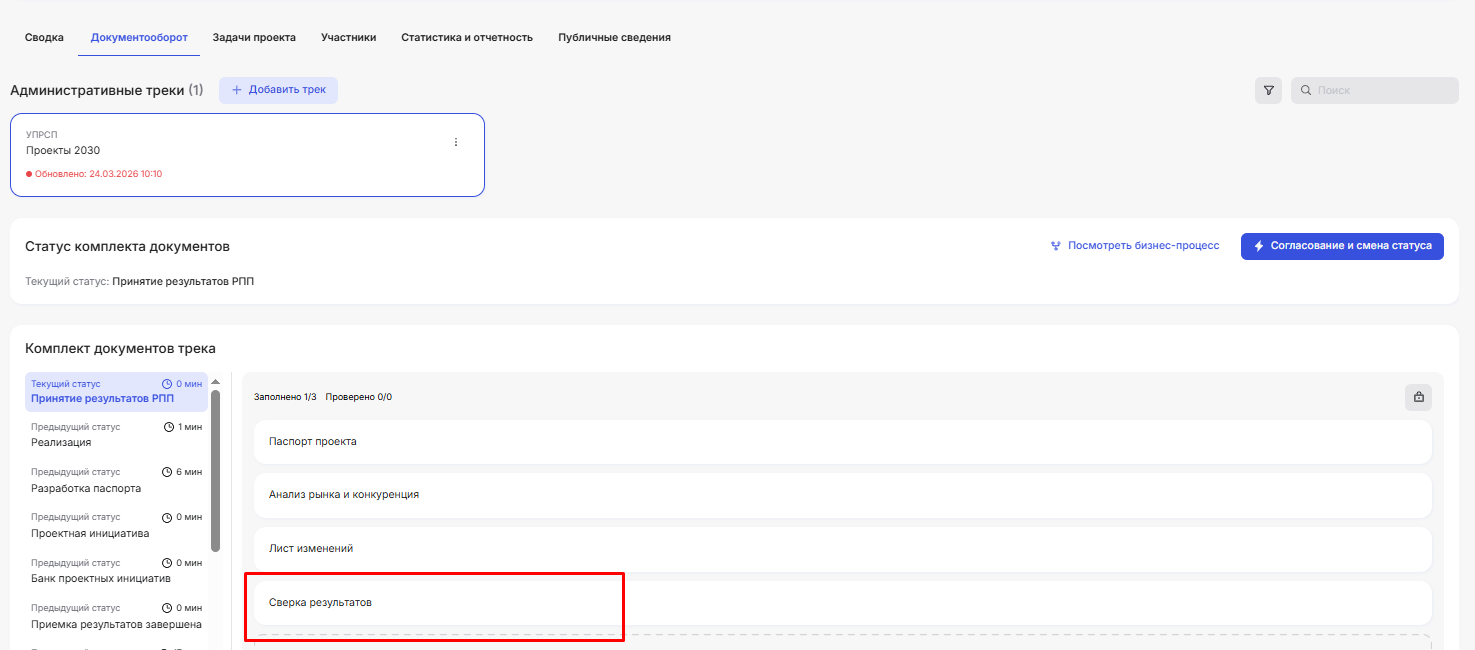
Далее для возможности редактирования необходимо нажать на кнопку с карандашиком в правом верхнем углу.
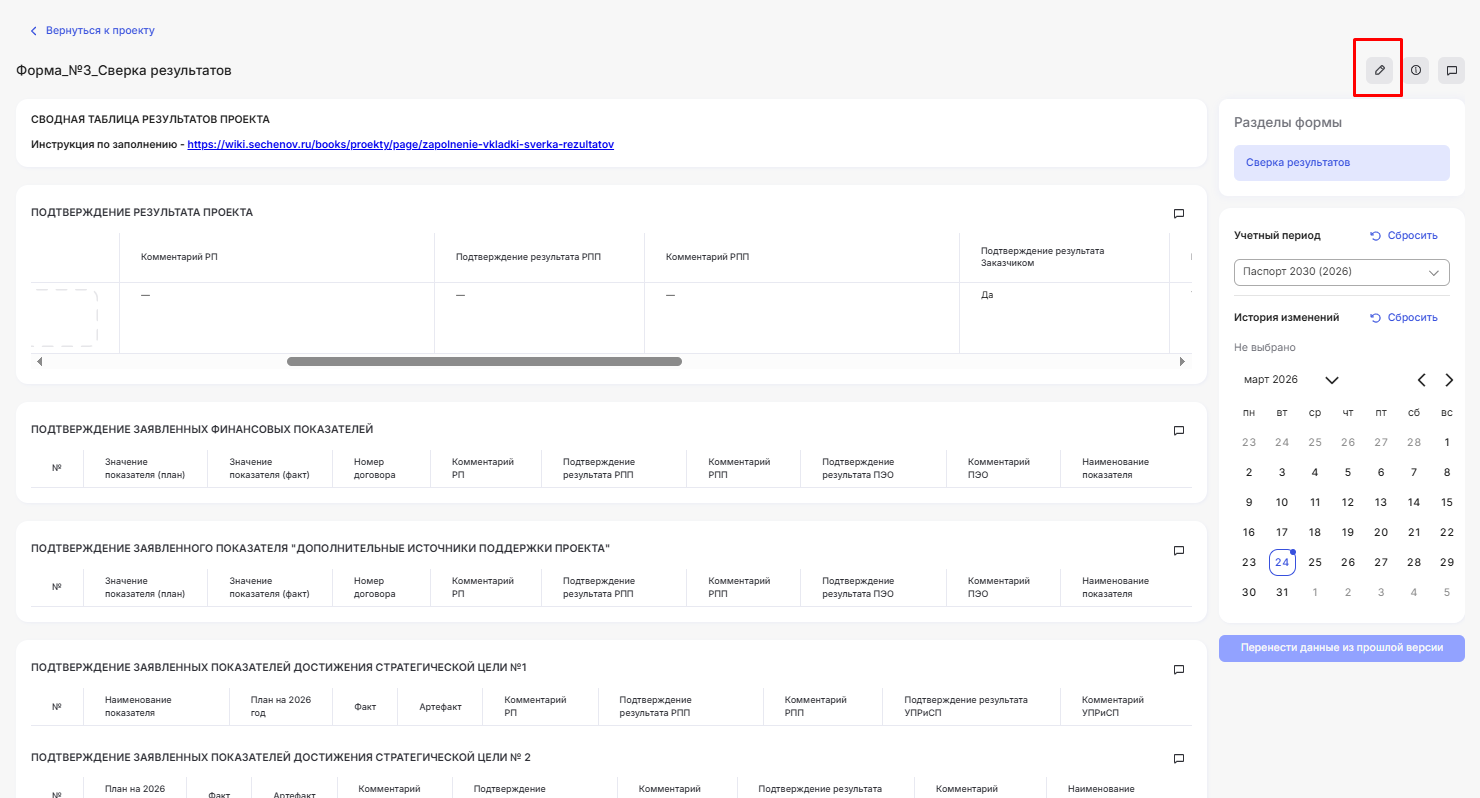
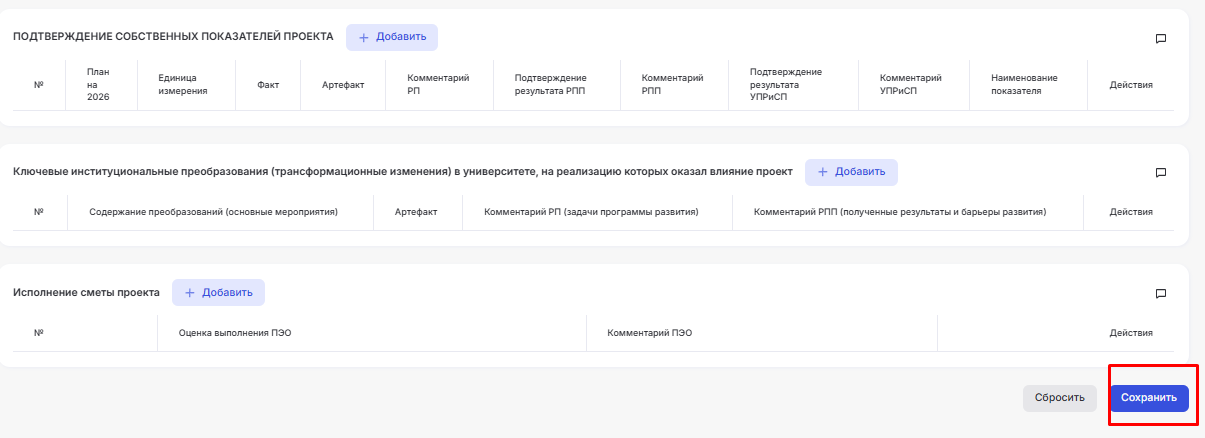
Откроется редактирование и в соответствующих столбцах разделов формы "Сверка результатов": «Подтверждение результата проекта», «Подтверждение заявленных финансовых показателей», «Подтверждение заявленного показателя «Дополнительные источники поддержки проекта»», «Подтверждение заявленных показателей Стратегической цели», «Подтверждение собственных показателей проекта» поставить «да» или «нет» в графе «Подтверждение результата РПП». Если Вы ответили «нет», Вам необходимо оставить комментарий в столбце «Комментарий РПП». В разделе «Ключевые институциональные преобразования (трансформационные изменения) в университете, на реализацию которых оказал влияние проект» оставить комментарий в столбце "Комментарий РПП (полученные результаты и основные барьеры развития (ограничения), которые университету удалось преодолеть)".
Для того, чтобы сохранить данные, необходимо нажать кнопку «Сохранить изменения» в правом нижнем углу вкладки.
Далее Вам необходимо сообщить руководителям проектов о необходимости перевести паспорта в статус «Принятие результатов заказчиком», чтобы Заказчики приняли результаты, а УПРиСП и ПЭО валидировали результаты.
На этапе завершения проекта важно своевременно обеспечить исполнение контрактов по проекту.
Ключевые аспекты исполнения контрактов по проекту
1. Общие требования
Закрывающие документы являются обязательными для сдачи в бухгалтерию.
Срок сдачи: не позднее 3 (трех) рабочих дней с даты выполнения работ/услуг или отгрузки товара.
Ответственное подразделение: Все комплекты документов сдаются в Отдел контроля согласно реестру.
2. Ключевые принципы
Своевременность: Затягивание сроков сдачи недопустимо.
Оформление: Все документы должны быть заполнены и оформлены надлежащим образом (подписи, печати, корректные реквизиты).
3. Порядок работы по типам договоров
Для всех договоров: Комплектность закрывающих документов определяется условиями конкретного договора.
Поэтапное закрытие: Если в договоре предусмотрено поэтапное выполнение работ/оказание услуг, то и закрывающие документы сдаются по этапам, по мере их завершения.
4. Особенности по товарам
Взаимодействие: Ответственный по договору обязан координировать приемку товара через склад.
Контроль до конца: Ответственный не только обеспечивает приемку товара, но и полное документальное сопровождение.
Необходимо проконтролировать, чтобы товарная накладная была оформлена и передана в бухгалтерию.
При приемке товара обязательно убедиться в его соответствии.
Получить контактные данные представителя контрагента.
5. Состав закрывающих документов (минимальный комплект)
Обязательно: Подписанный с нашей стороны и контрагентом Акт выполненных работ/оказанных услуг или Товарная накладная.
Счет-фактура: Предоставляется ОБЯЗАТЕЛЬНО, если в договоре прямо указано, что работа/услуга/поставка облагается НДС.
Все вопросы по оформлению документов для сдачи можно задать в каб. 124. Дхиман Индира Мулчандовна 25-93
Порядок сдачи закрывающих документов
|
Закрывающими (Первичными) документами мы будем называть любые документы, которые являются основанием для бухгалтерской операции:
Первичные документы должны быть оформлены в соответствии с договором, за подписью курирующего проректора или директора и заверены печатью.
! Обязательно указывать ответственное лицо и контактный номер по предоставлению закрывающих документов. |
Необходимые документы для оплаты факта хозяйственной деятельности по Счёту:
! В течение (3) трех рабочих дней предоставить закрывающие документы в отдел контроля (каб. 124, Ректорат).
Необходимые документы для оплаты факта хозяйственной деятельности по Договору:
Акты выполненных работ и услуг сдаются материально ответственными лицами в отдел эффективного использования материальных ресурсов согласно реестру (каб. 127, Эрисмана).
Далее документы поступают последовательно в отделы:
Оргтехника (Б.Пироговская 2 стр. 6, Жеребцова Н.П.) Реагенты (Трубецкая 8 стр. 2, Киселева М.Н.)
Далее документы поступают последовательно в отделы:
|
Завершение проекта
В период с 11.11.25 по 23.11.25 23:59 ведутся работы по завершению проекта.
11.11.25 руководитель проекта (далее - РП) инициирует завершение проекта, подгружает артефакты для подтверждения полученных результатов по проекту и информирует руководителя портфеля проектов (далее - РПП) и Заказчика, чтобы те, в свою очередь, подтвердили и приняли результат. Подробная инструкция действий РП находится здесь .
После того как РП сообщил РПП, что все артефакты подгружены и необходима валидация полученных результатов, РПП подтверждает полученный результат по проекту. Подробная инструкция действий РПП находится здесь.
После подтверждения результатов РПП РП информирует Заказчика о необходимости осуществить приемку результата проекта.
Для того, чтобы Заказчик(и) смог(ли) принять результаты, ему необходимо зарегистрироваться в системе ИСУ. Подробная инструкция, как зарегистрировать и принять результаты, находится здесь.
Также у Заказчика(ов) должен быть доступ к проекту. Для этого его необходимо добавить в проект в раздел «Участники». Подробная инструкция по добавлению заказчика в проект находится здесь.
После принятия результата(ов) Заказчиком, не позднее 23.11.2025, результаты по проекту просматривают сотрудники ПЭО и УПРиСП в период с 24.11.2025 по 27.11.2025. РП закрывает проект не позднее 28.11.2025 23:59
После закрытия проекта у РП есть возможность дозагрузить недостающие артефакты. Для этого необходимо перевести проект в статус «Дозагрузка артефактов».
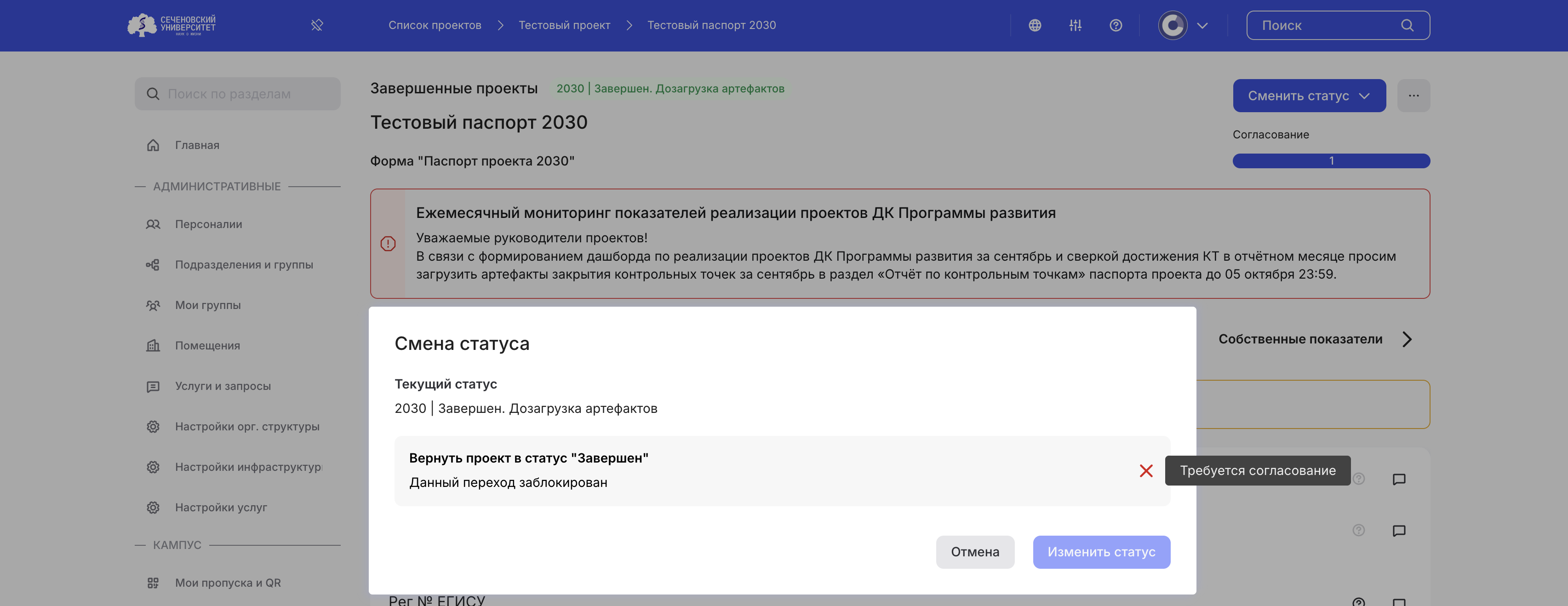
Нажмите на кнопку «Сменить статус» в правом верхнем углу, нажмите на статус «Дозагрузка артефактов» и далее на кнопку «Изменить статус».
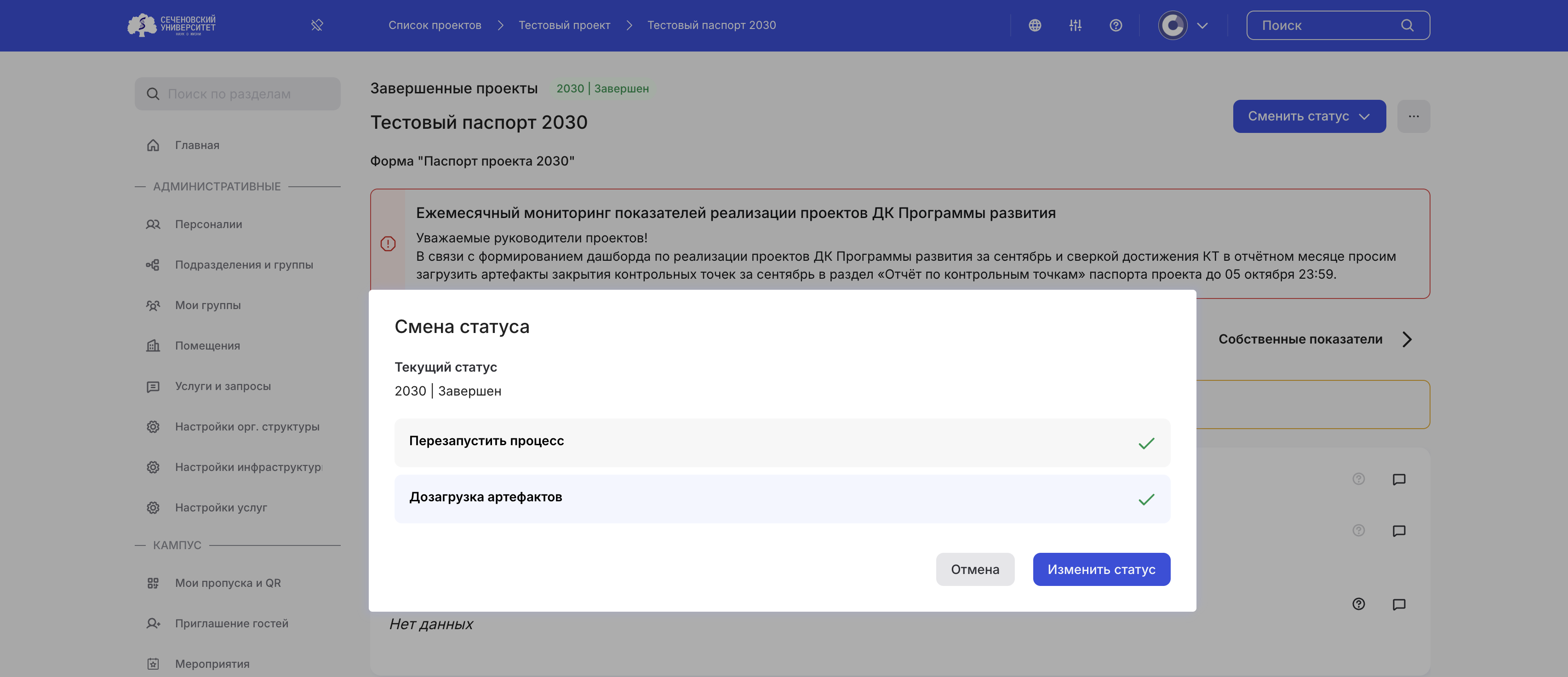
После того, как статус проекта изменился на «Завершен. Дозагрузка артефактов», вы можете внести недостающие артефакты. После того, как все артефакты будут внесены, УПРиСП необходимо будет согласовать возвращение проекта в статус «Завершен».