# Добавление заказчиков в проект. Роль «Руководитель»

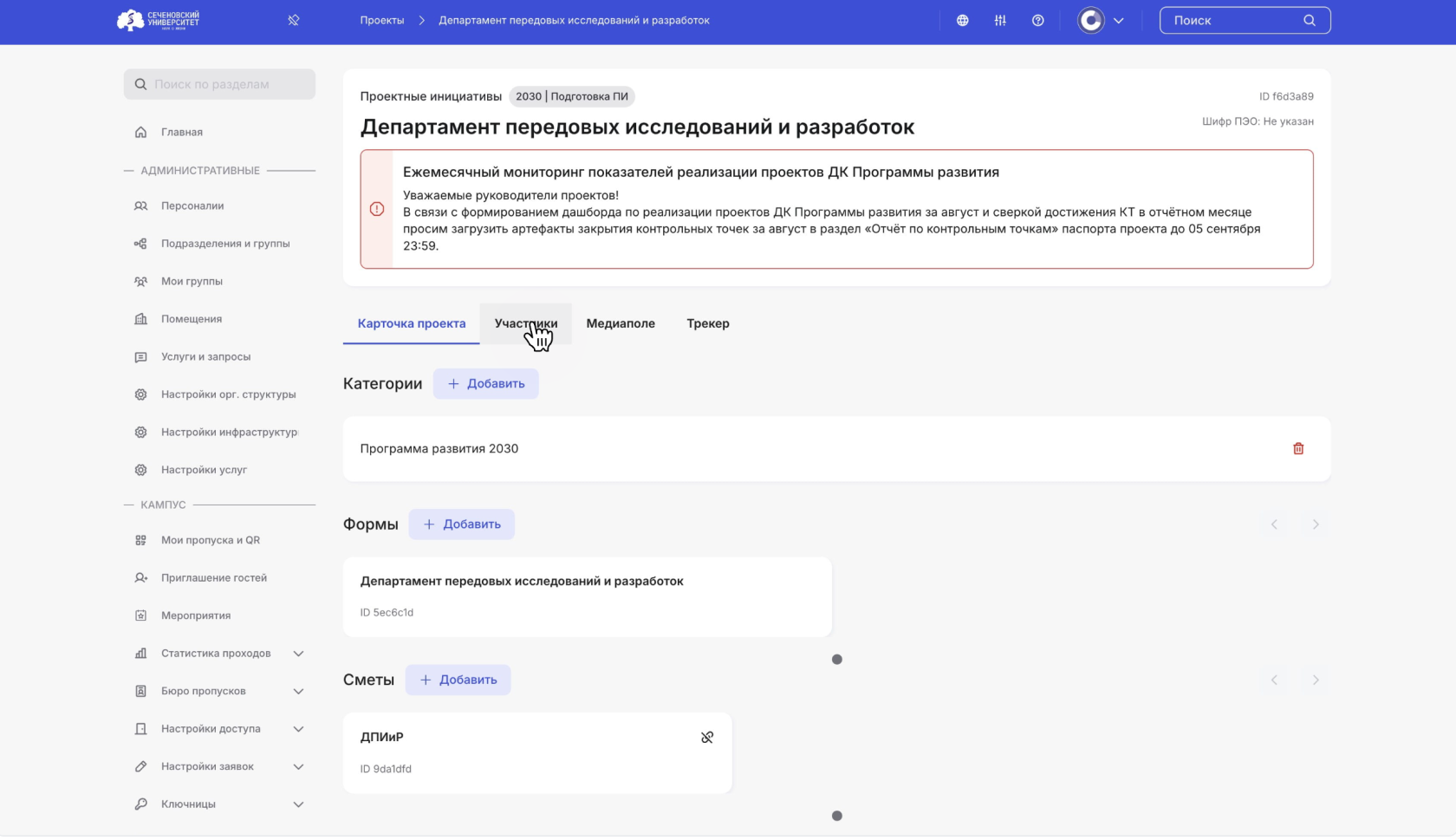
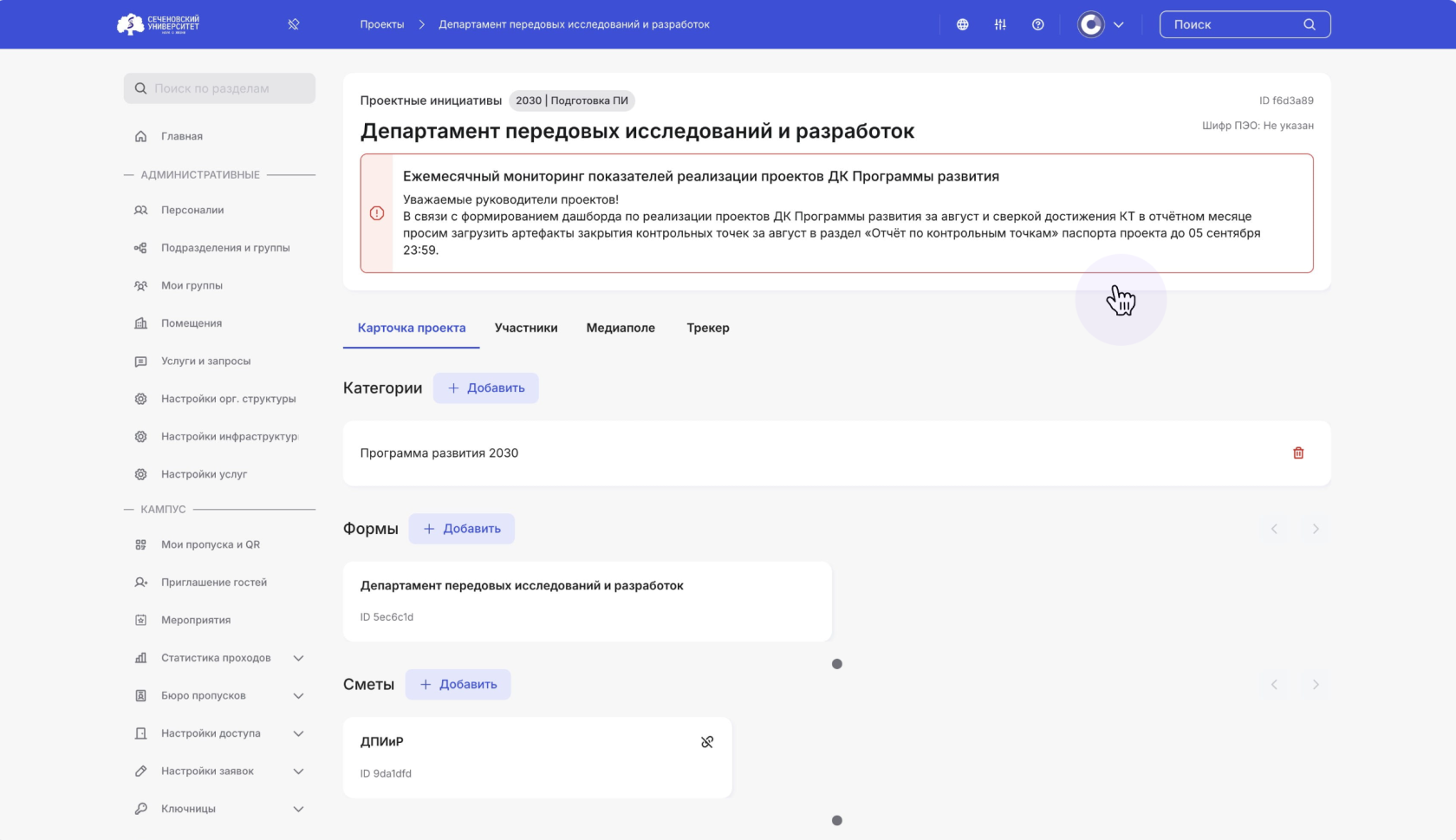
1\. Для начала необходимо перейти в нужный проект.

[![Снимок экрана 2025-09-24 в 13.54.11.png](https://s3.isu.sechenov.ru/bookstack/uploads/images/gallery/2025-09/scaled-1680-/snimok-ekrana-2025-09-24-v-13-54-11.png)](https://s3.isu.sechenov.ru/bookstack/uploads/images/gallery/2025-09/snimok-ekrana-2025-09-24-v-13-54-11.png)
2\. Далее перейдите во **вкладку «Участники».**

<div id="bkmrk--1"><div>[![Снимок экрана 2025-09-24 в 13.55.31.png](https://s3.isu.sechenov.ru/bookstack/uploads/images/gallery/2025-09/scaled-1680-/snimok-ekrana-2025-09-24-v-13-55-31.png)](https://s3.isu.sechenov.ru/bookstack/uploads/images/gallery/2025-09/snimok-ekrana-2025-09-24-v-13-55-31.png)</div><div>  
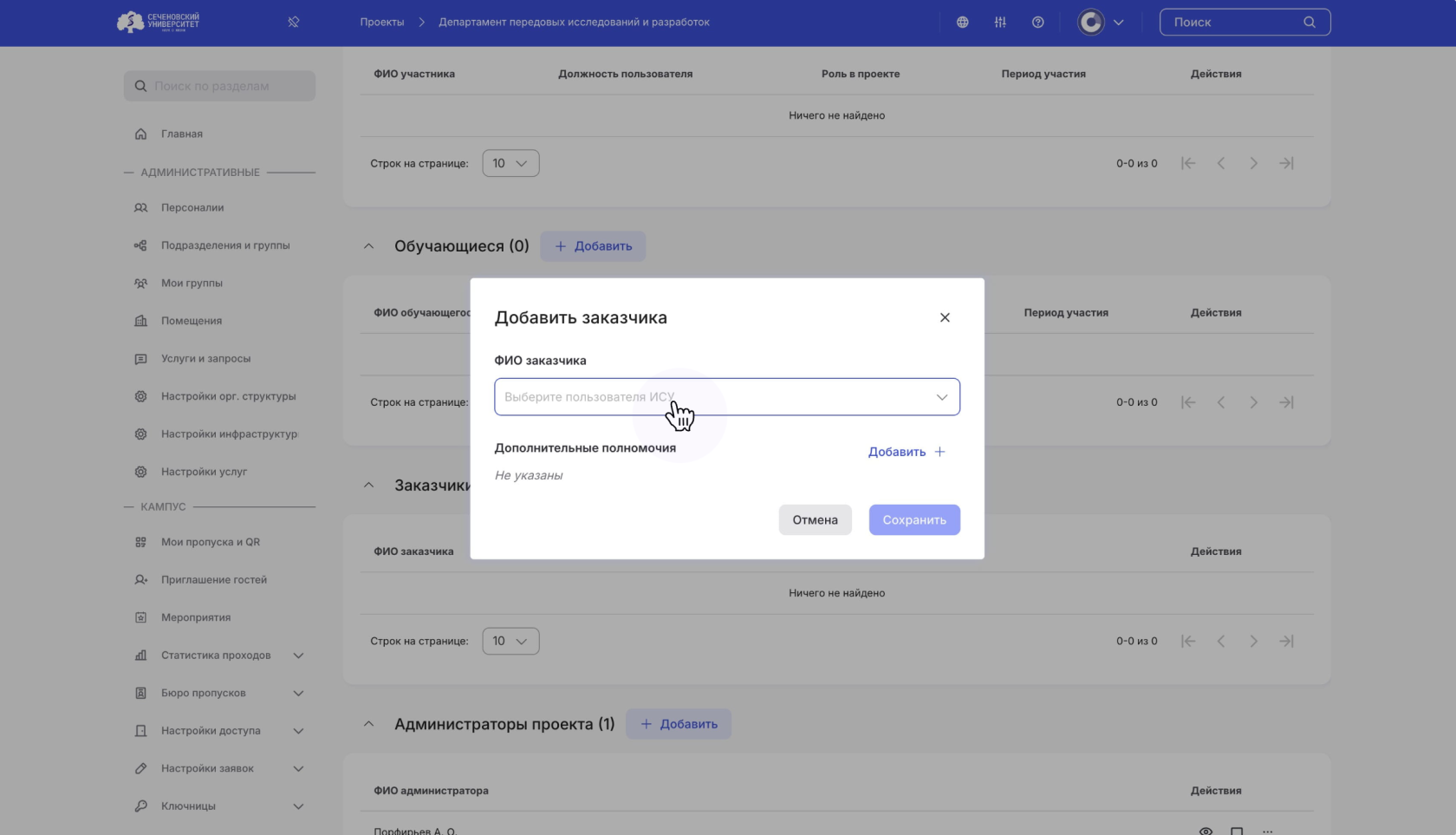
</div></div>3\. Во **вкладке «Участники»** найдите **раздел «Заказчики».** Для того, чтобы добавить заказчика, нажмите на **кнопку «Добавить».**

**[![Снимок экрана 2025-09-24 в 13.56.27.png](https://s3.isu.sechenov.ru/bookstack/uploads/images/gallery/2025-09/scaled-1680-/snimok-ekrana-2025-09-24-v-13-56-27.png)](https://s3.isu.sechenov.ru/bookstack/uploads/images/gallery/2025-09/snimok-ekrana-2025-09-24-v-13-56-27.png)**

4\. Выберите нужного пользователя из списка всех пользователей системы.

<div id="bkmrk--3">[![Снимок экрана 2025-09-24 в 13.56.49.png](https://s3.isu.sechenov.ru/bookstack/uploads/images/gallery/2025-09/scaled-1680-/snimok-ekrana-2025-09-24-v-13-56-49.png)](https://s3.isu.sechenov.ru/bookstack/uploads/images/gallery/2025-09/snimok-ekrana-2025-09-24-v-13-56-49.png)</div><div id="bkmrk--4">  
</div><p class="callout success">**ПРИМЕЧАНИЕ: Для того, чтобы добавить заказчика в проект, ему необходимо зарегистрироваться в системе.**</p>

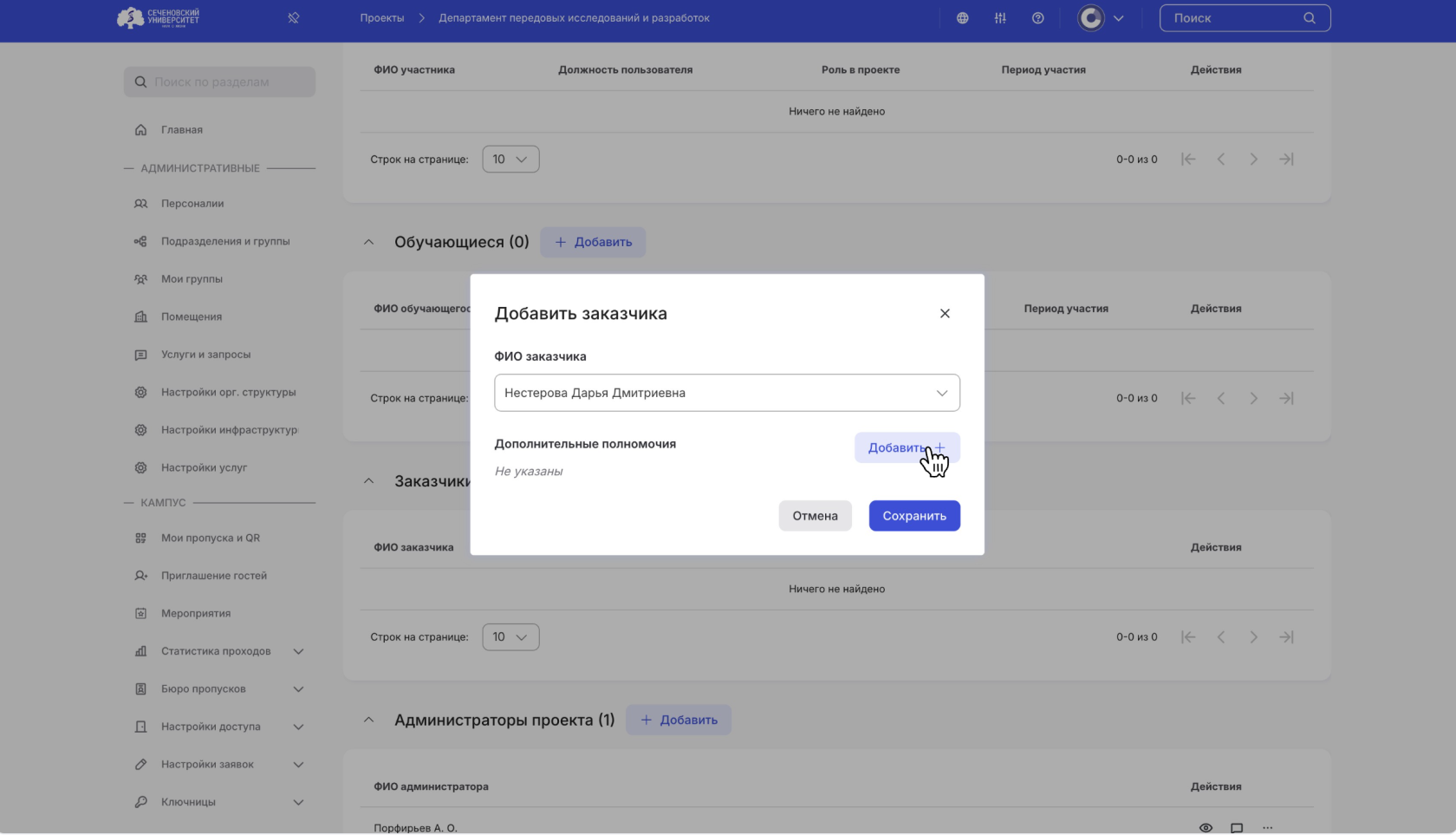
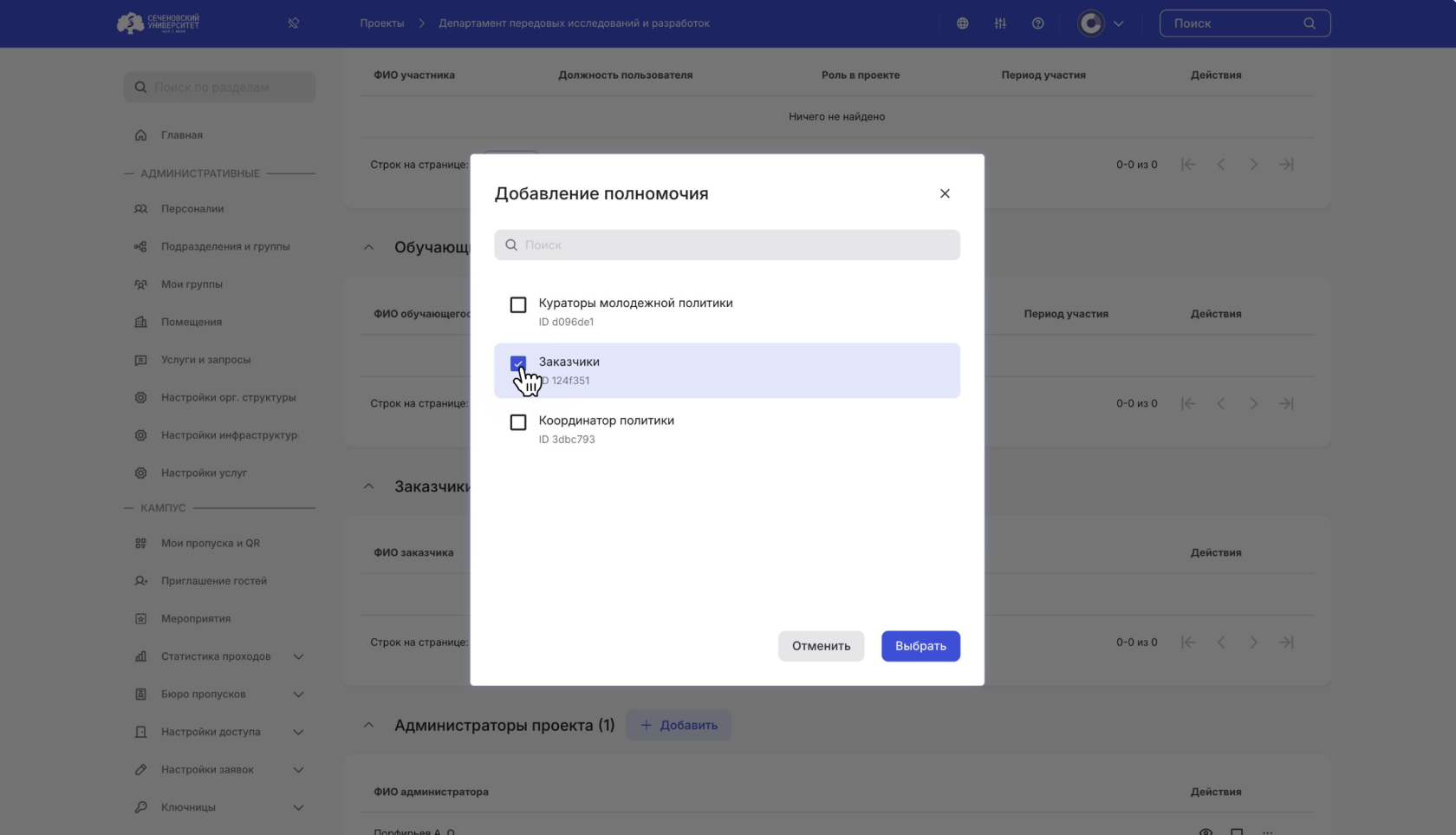
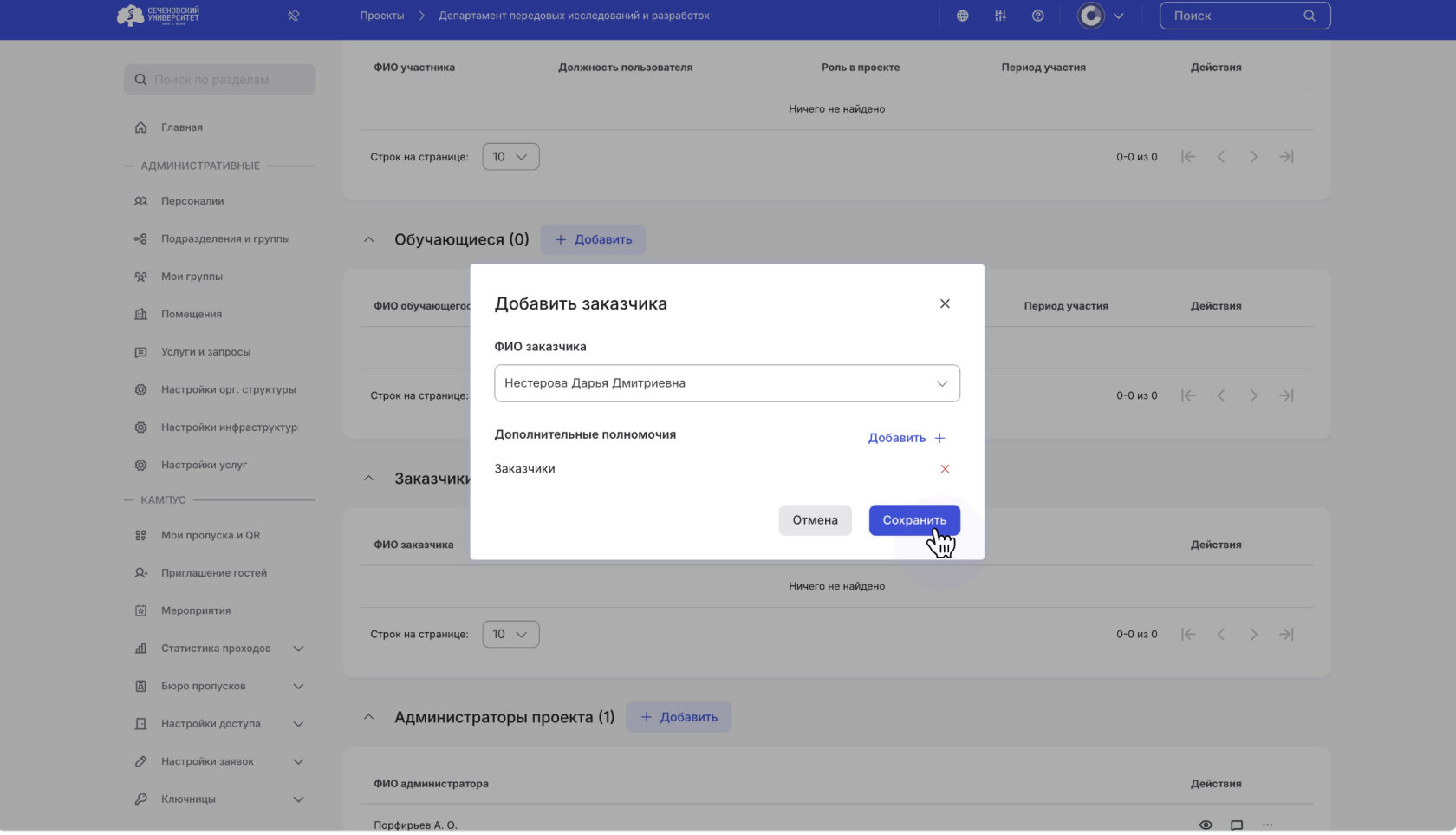
<div id="bkmrk-5.-%D0%9F%D0%BE%D1%81%D0%BB%D0%B5-%D1%82%D0%BE%D0%B3%D0%BE%2C-%D0%BA%D0%B0%D0%BA-%D0%B2">5. После того, как вы выбрали пользователя, необходимо добавить ему **дополнительные полномочия** для того, чтобы он мог согласовать результаты. </div><div id="bkmrk--5"></div><div id="bkmrk-%C2%A0">[![Снимок экрана 2025-09-24 в 13.57.06.png](https://s3.isu.sechenov.ru/bookstack/uploads/images/gallery/2025-09/scaled-1680-/snimok-ekrana-2025-09-24-v-13-57-06.png)](https://s3.isu.sechenov.ru/bookstack/uploads/images/gallery/2025-09/snimok-ekrana-2025-09-24-v-13-57-06.png) </div><div id="bkmrk-6.-%D0%92%D1%8B%D0%B1%D0%B5%D1%80%D0%B8%D1%82%D0%B5-%D0%BF%D1%83%D0%BD%D0%BA%D1%82-%C2%AB%D0%97">6. Выберите **пункт «Заказчики»** и нажмите **«Выбрать».**</div><div id="bkmrk--6"></div><div id="bkmrk--7">[![Снимок экрана 2025-09-24 в 13.57.13.png](https://s3.isu.sechenov.ru/bookstack/uploads/images/gallery/2025-09/scaled-1680-/snimok-ekrana-2025-09-24-v-13-57-13.png)](https://s3.isu.sechenov.ru/bookstack/uploads/images/gallery/2025-09/snimok-ekrana-2025-09-24-v-13-57-13.png)</div><div id="bkmrk--8"></div><div id="bkmrk-7.-%D0%9F%D0%BE%D1%81%D0%BB%D0%B5-%D1%82%D0%BE%D0%B3%D0%BE%2C-%D0%BA%D0%B0%D0%BA-%D0%B2">7. После того, как вы выбрали пользователя и добавили ему полномочия заказчика, нажмите **«Сохранить».**</div><div id="bkmrk--9"></div><div id="bkmrk--10">**[![Снимок экрана 2025-09-24 в 13.57.21.png](https://s3.isu.sechenov.ru/bookstack/uploads/images/gallery/2025-09/scaled-1680-/snimok-ekrana-2025-09-24-v-13-57-21.png)](https://s3.isu.sechenov.ru/bookstack/uploads/images/gallery/2025-09/snimok-ekrana-2025-09-24-v-13-57-21.png)**</div>