Работаем в проекте. Роль «Заказчик»
Регистрация в системе ИСУ
Для того, чтобы начать работу в проекте, Вам необходимо зарегистрироваться в системе ИСУ.
1. Перейдите на сайт https://isu.sechenov.ru
2. В открывшемся окне необходимо нажать кнопку «Зарегистрировать Sechenov ID», чтобы инициировать процесс регистрации аккаунта.
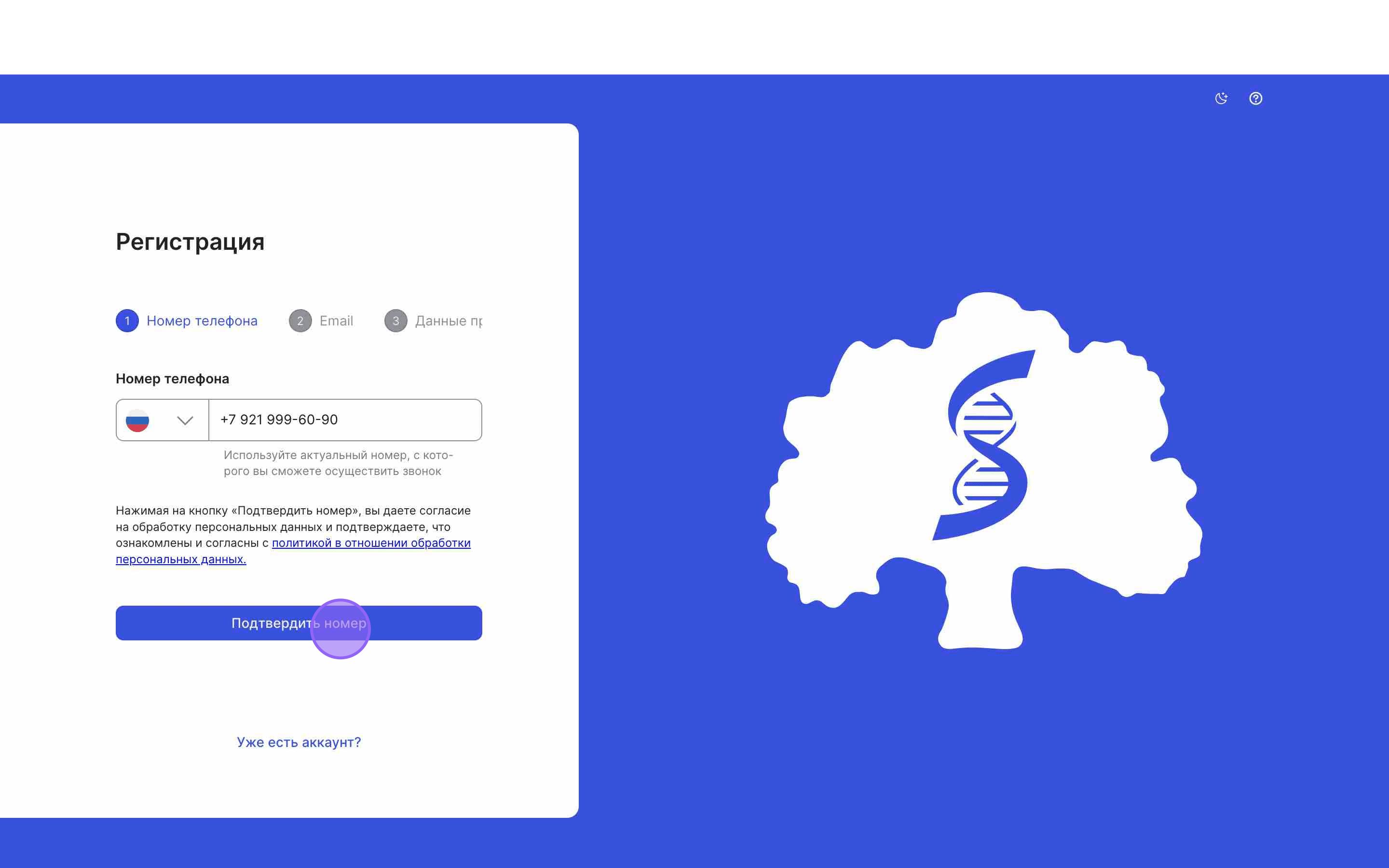
3. В появившейся форме регистрации нужно ввести мобильный номер телефона.
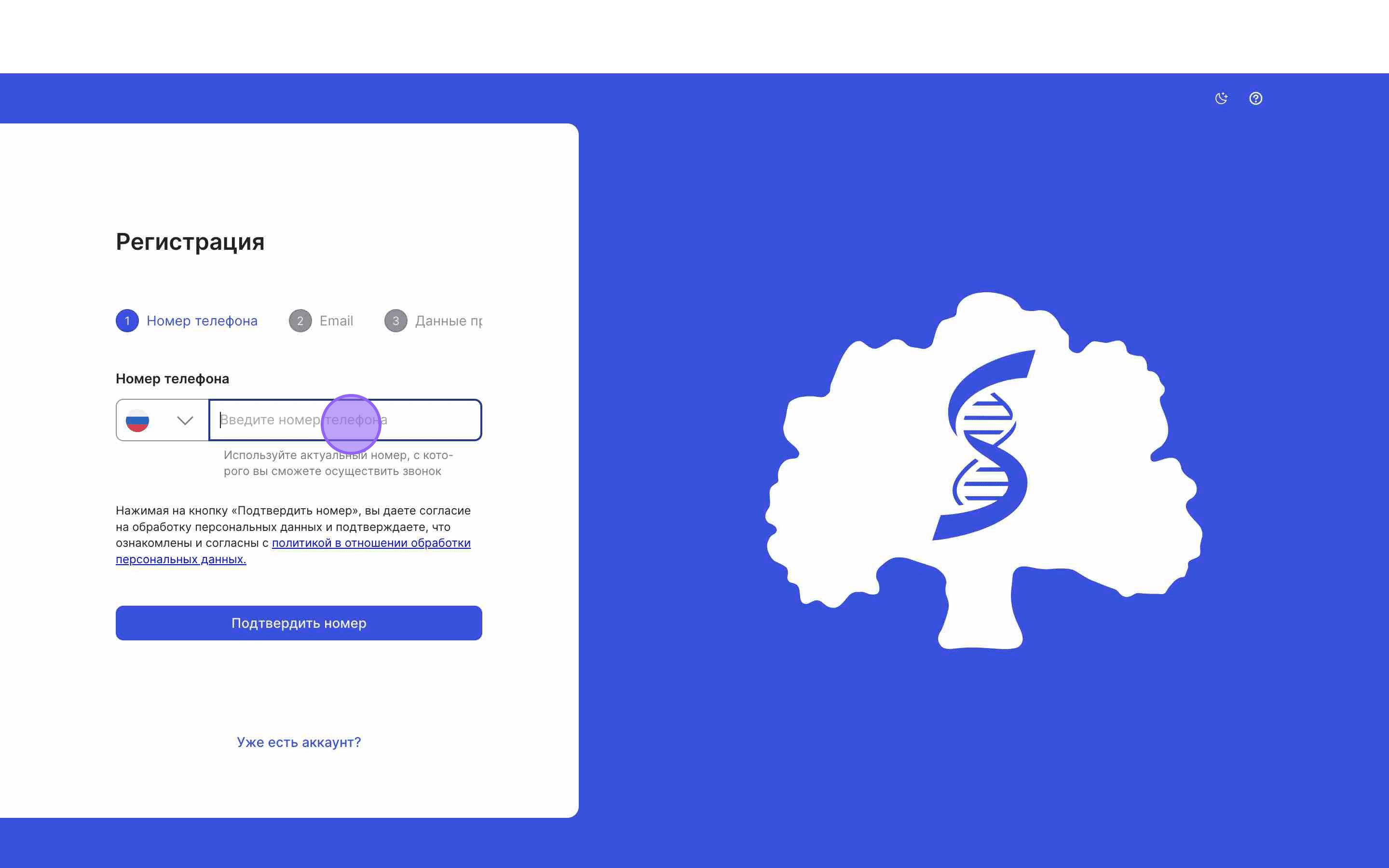
ПРИМЕЧАНИЕ: обратите внимание, вы можете зарегистрировать только МОБИЛЬНЫЙ номер телефона.
4. Далее необходимо подтвердить номер телефона, для этого нажмите на кнопку «Подтвердить номер».
5. Для того, чтобы подтвердить введенный ранее номер телефона, необходимо позвонить с вашего номера на номер телефона, который указан в форме в строке «Позвоните на указанный номер».
После того, как вы позвоните, система автоматически перенесет вас на следующий этап регистрации.
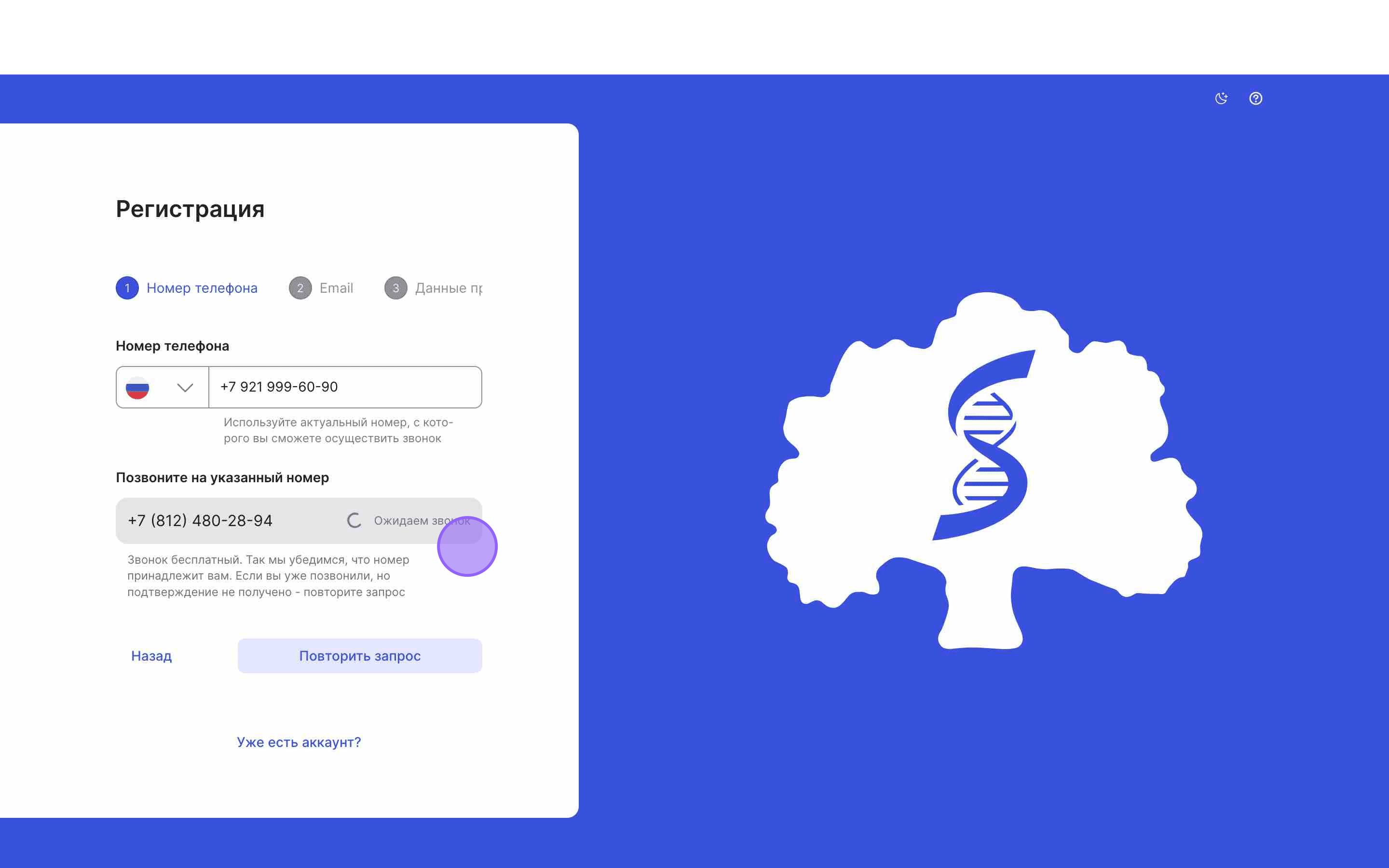
ПРИМЕЧАНИЕ: обратите внимание, если у вас не получается подтвердить номер, нажмите на кнопку «Повторить запрос». Если вы хотите вернуться на шаг назад, нажмите на кнопку «Назад».
6. Далее вы перешли в этап подтверждения почты.
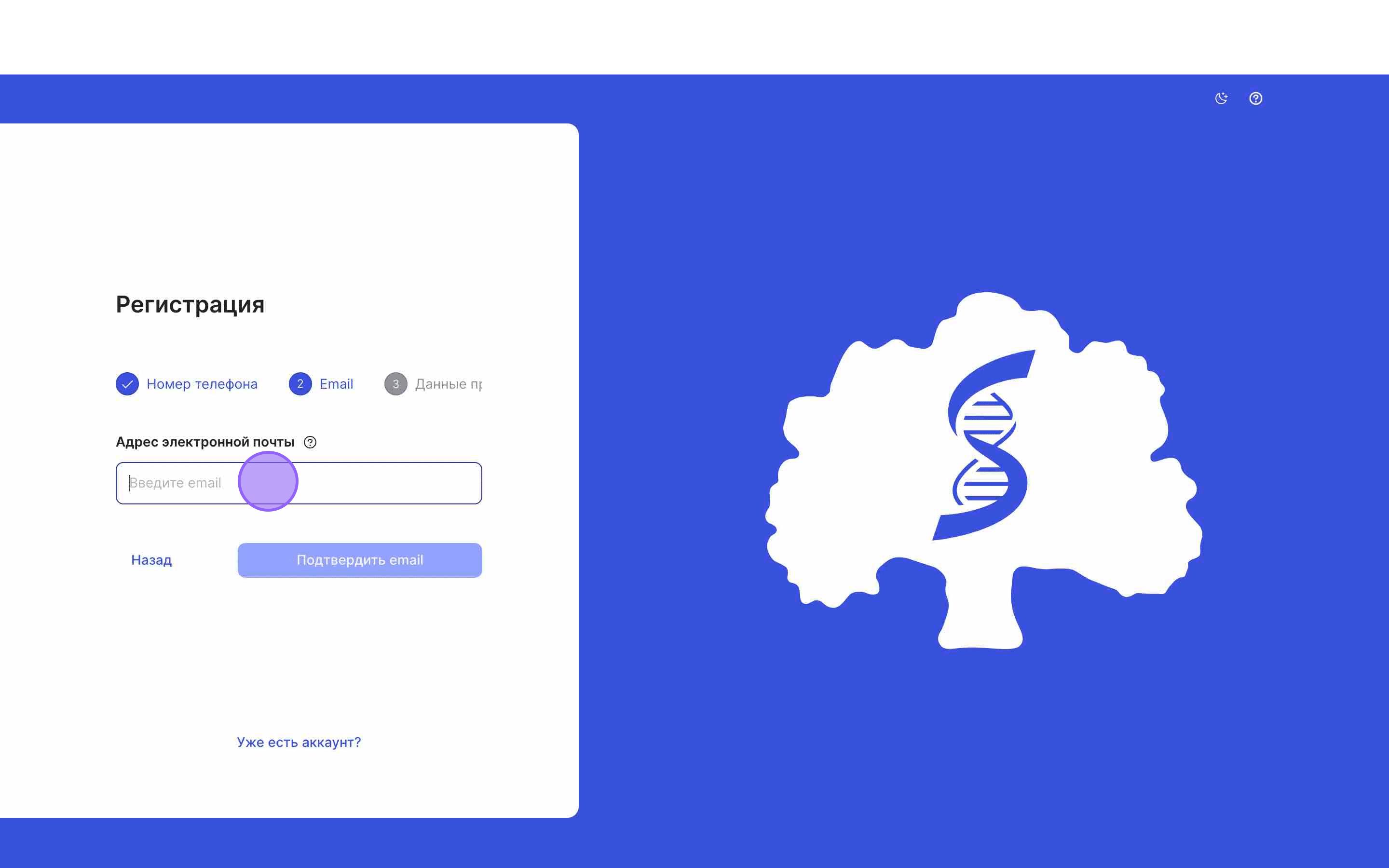
7. Необходимо ввести ваш адрес электронной почты и нажать «Подтвердить email».
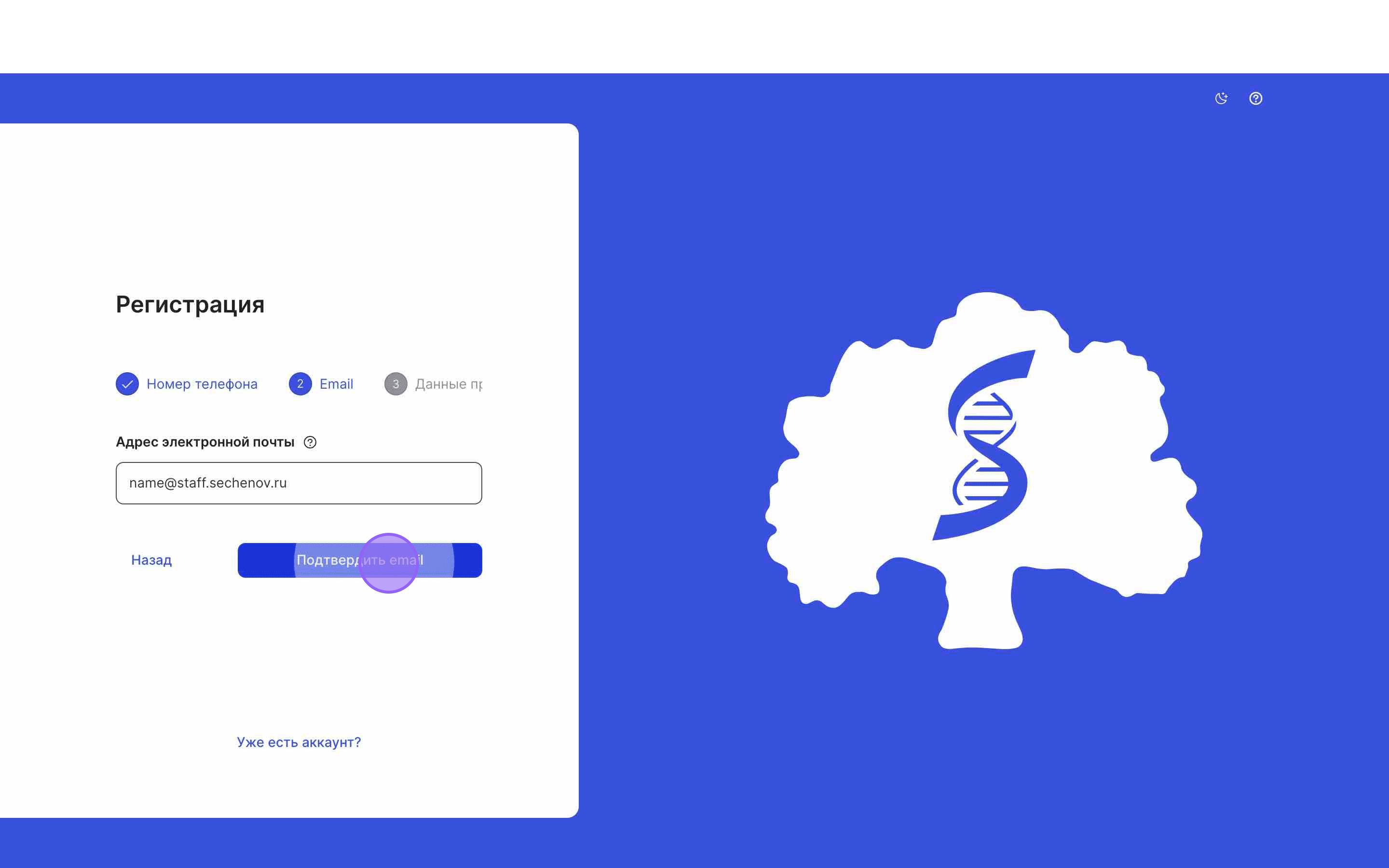
8. На вашу электронную почту придет письмо, содержащее ссылку для подтверждения регистрации. Необходимо перейти по этой ссылке в целях подтверждения указанного адреса электронной почты.
После того, как вы подтвердите почту, система автоматически перенесет вас на следующий этап регистрации.
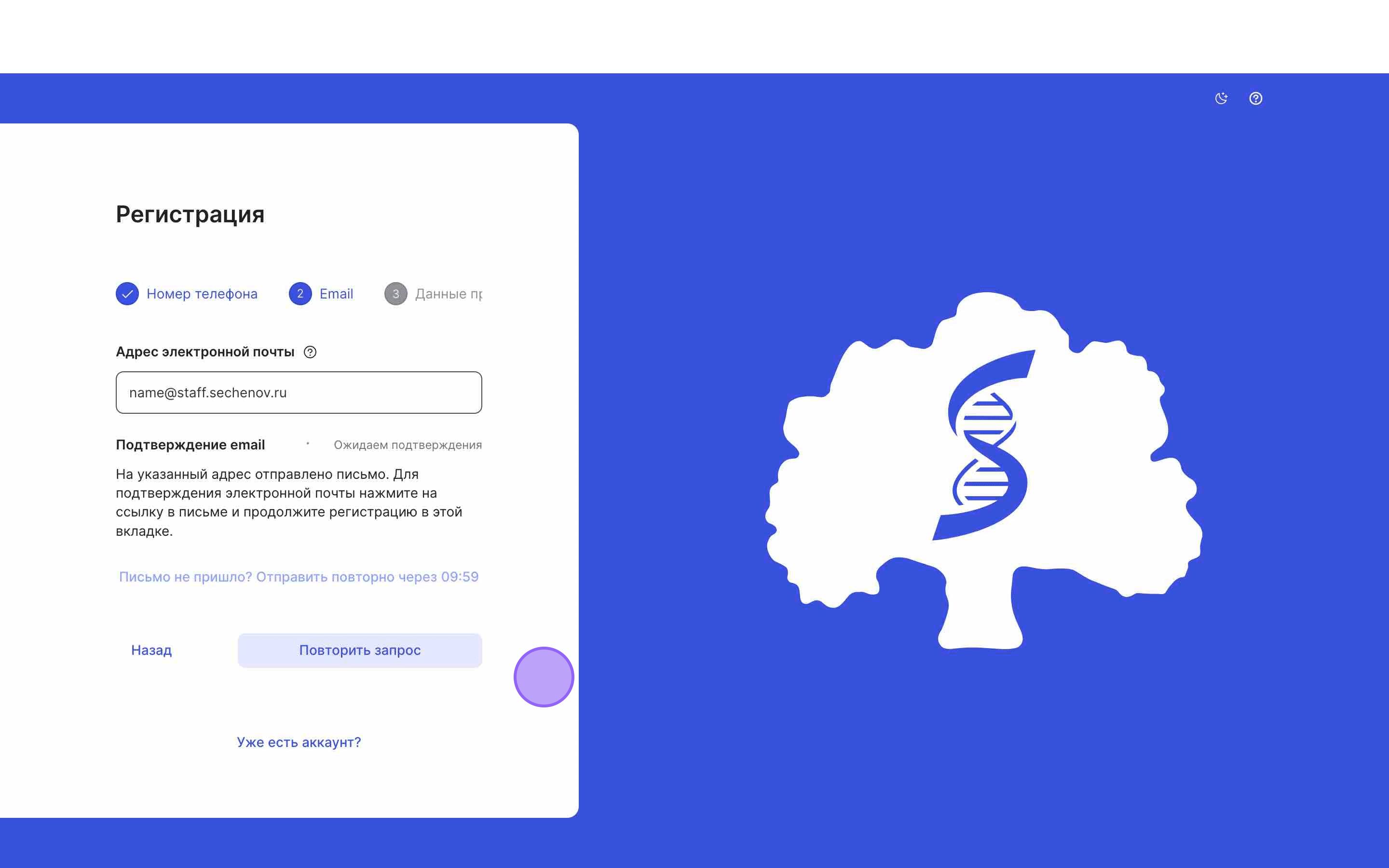
ПРИМЕЧАНИЕ: обратите внимание, если у вас не получается подтвердить почту, нажмите на кнопку «Повторить запрос». Если вы хотите вернуться на шаг назад, нажмите на кнопку «Назад».
9. Затем необходимо ввести ваши ФИО и пароль, который будет использоваться для входа в систему.
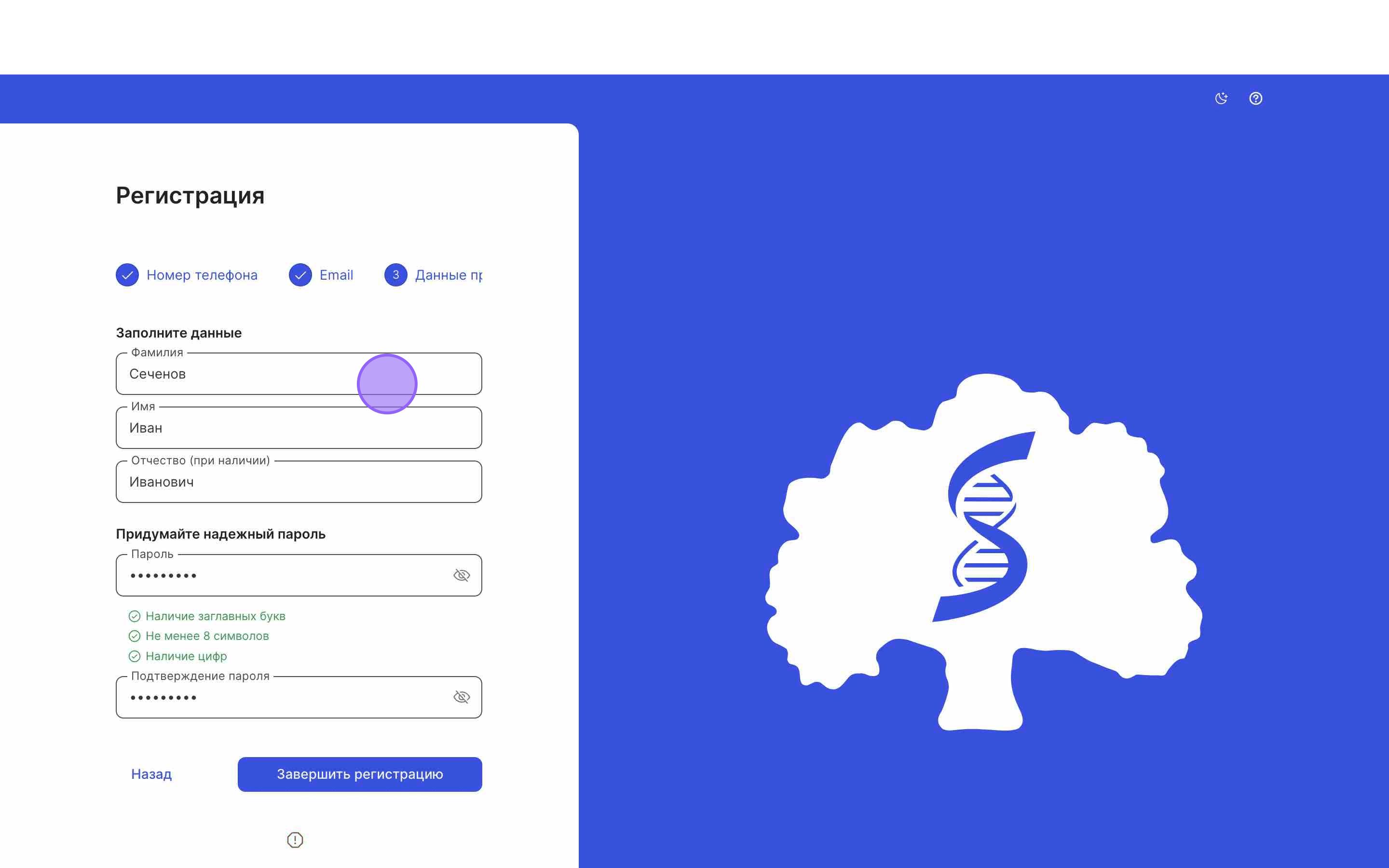
ПРИМЕЧАНИЕ: обратите внимание, если вы хотите вернуться на шаг назад, нажмите на кнопку «Назад».
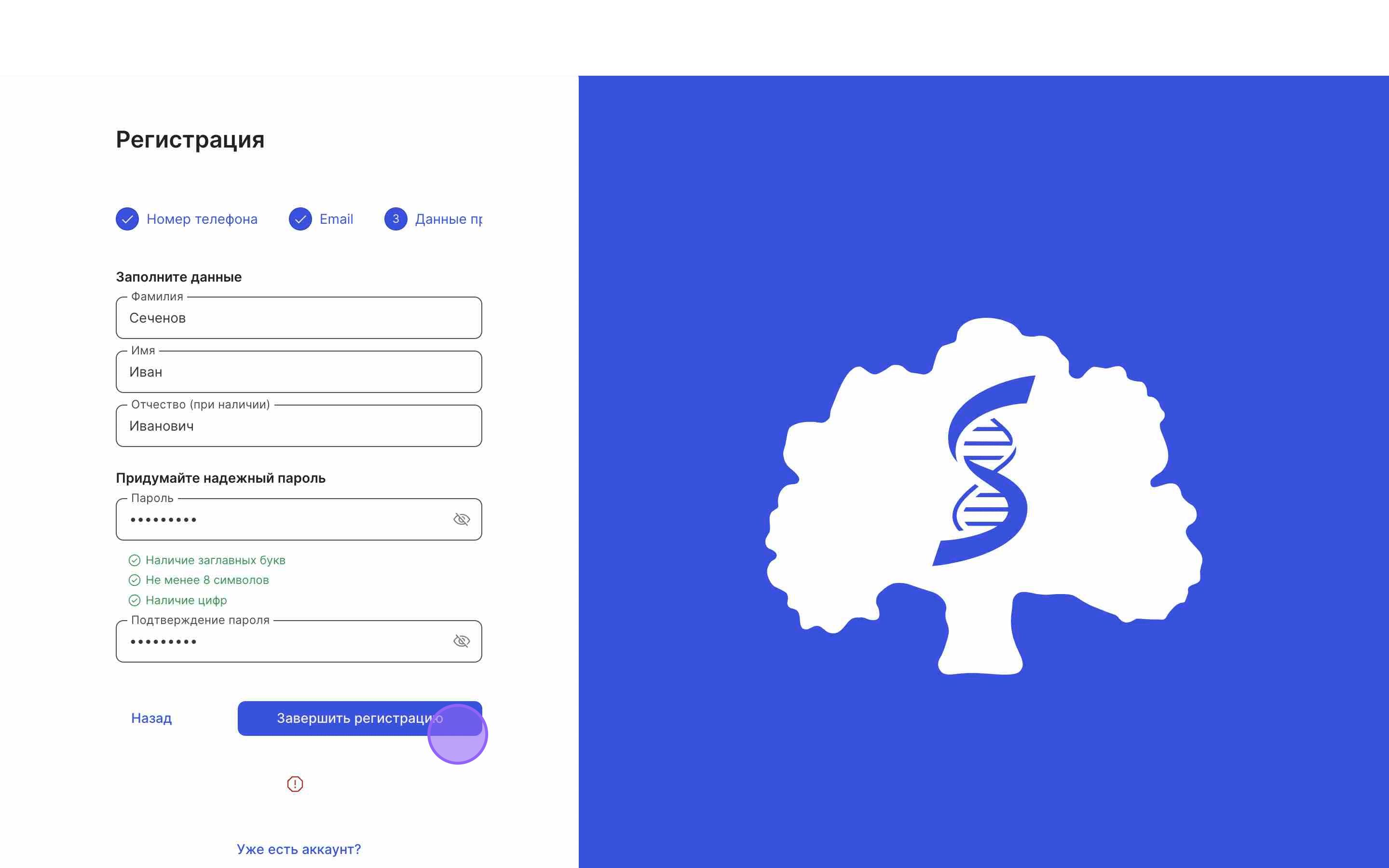
10. Нажмите «Завершить регистрацию».
Вход в аккаунт ИСУ
1. После того, как вы зарегистрировались, необходимо войти в систему. Для того, чтобы войти в ИСУ, в первую очередь перейдите на сайт https://isu.sechenov.ru.
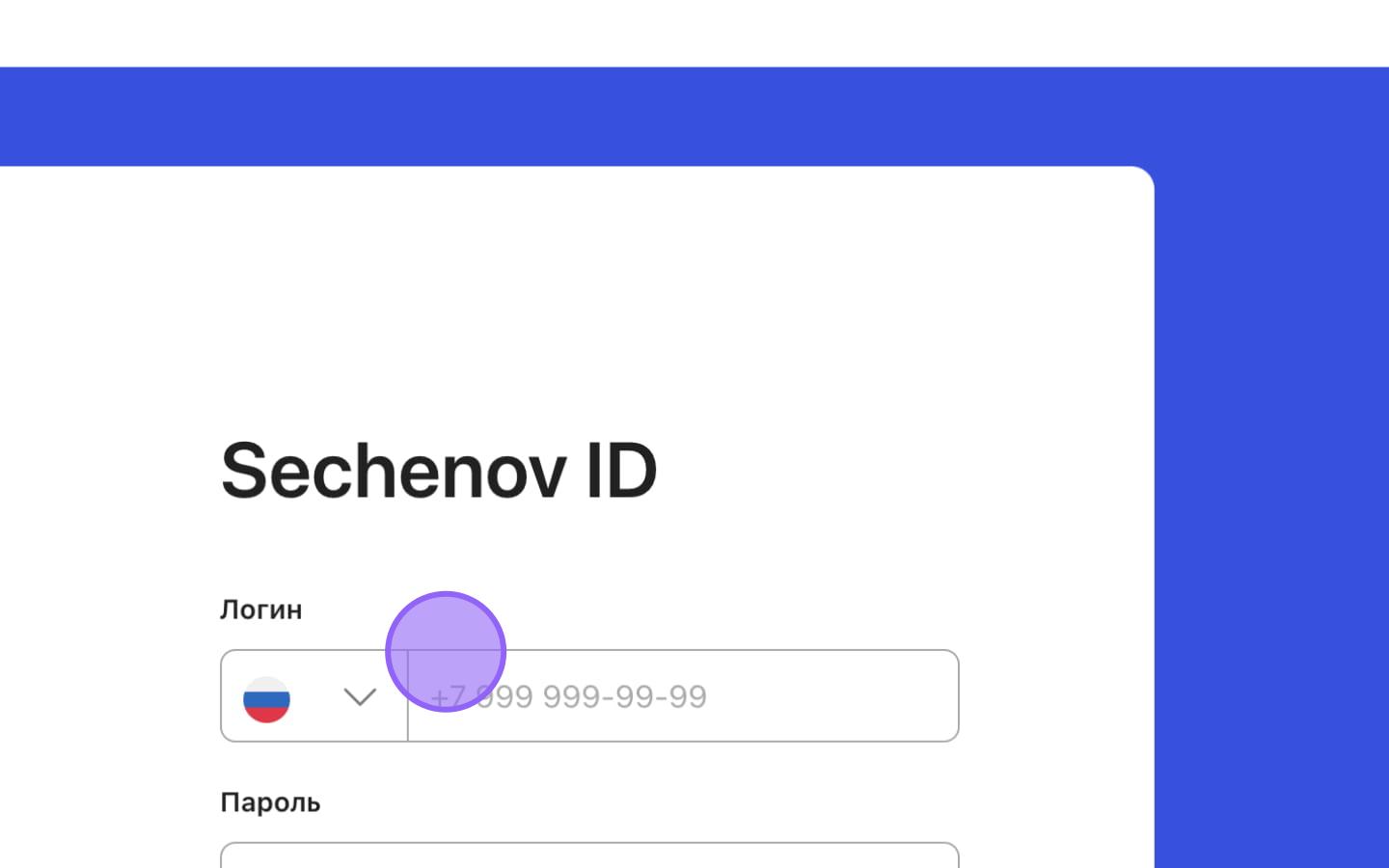
2. Открылось окно входа в систему и регистрации. Для того, чтобы войти в систему, вам необходимо ввести логин (номер телефона, который вы указали при регистрации) и пароль.
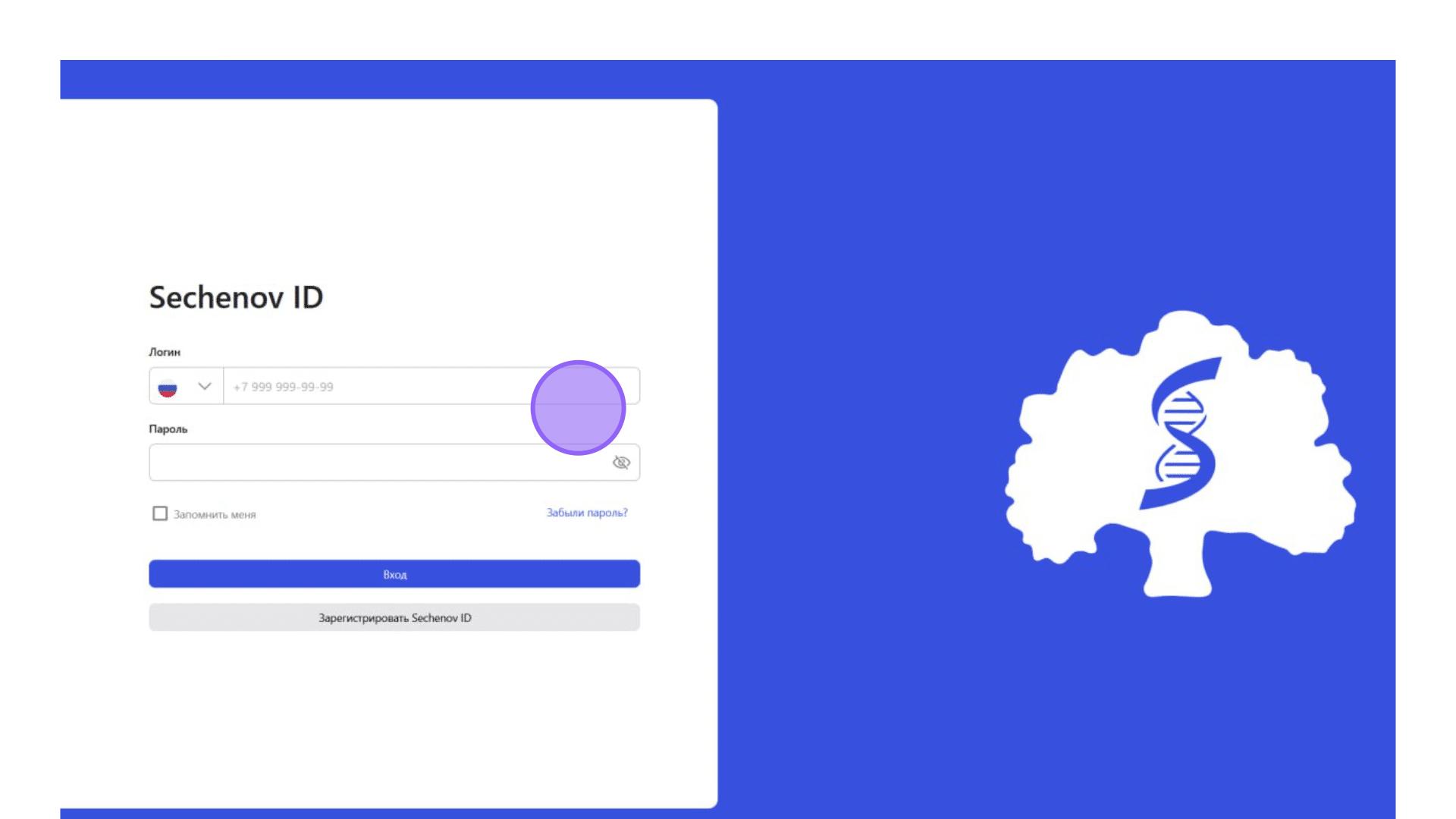
ПРИМЕЧАНИЕ: подробную инструкцию «Как войти в систему» вы можете найти здесь.
Работаем в проекте
- После того, как вы вошли в систему, найдите в меню слева раздел «Управление проектами».

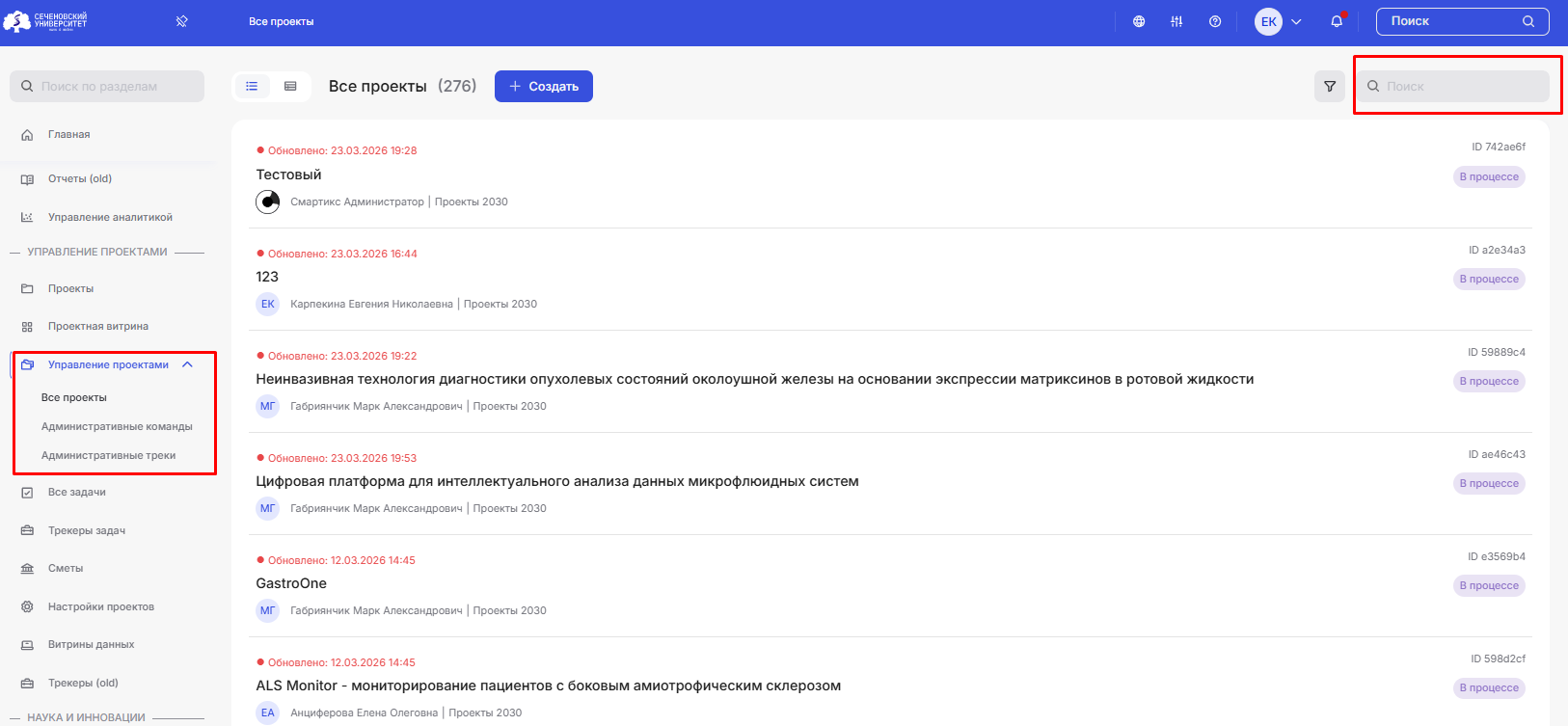
2. В строке поиска наберите название проекта система автоматически отфильтрует ненужные.
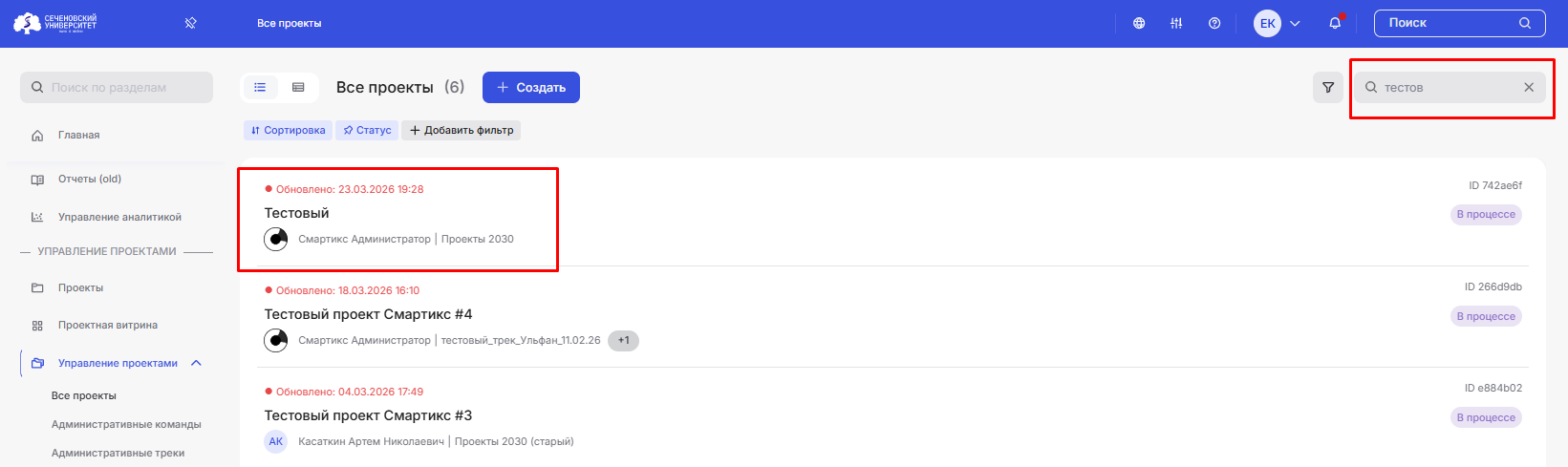
ПРИМЕЧАНИЕ: Если вам прислали ссылку на проект, перейдите по ней, чтобы попасть в нужный проект.
3. Далее перейдите в нужный проект, для этого нажмите на его название. В проекте нажмите на раздел «Документооборот».
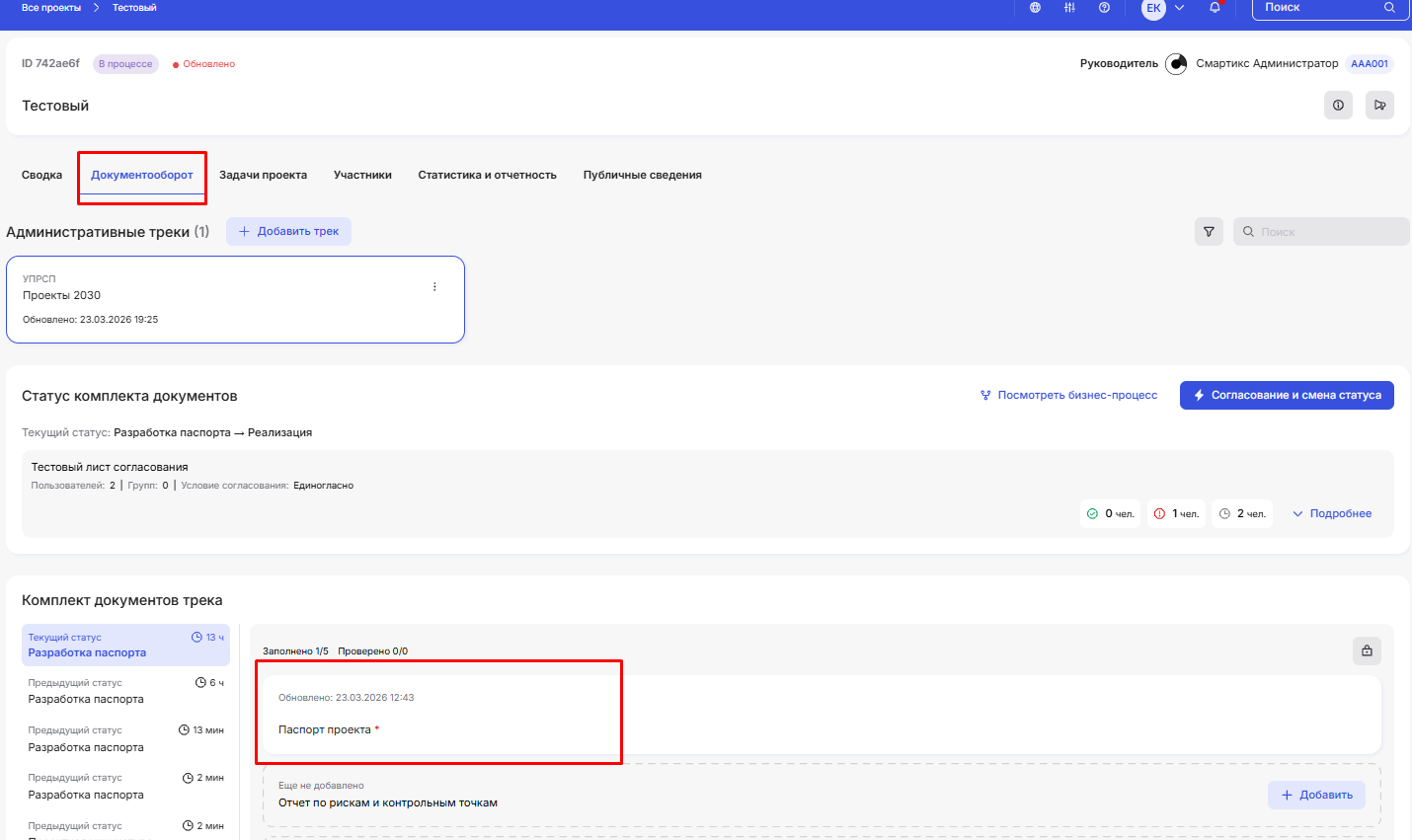
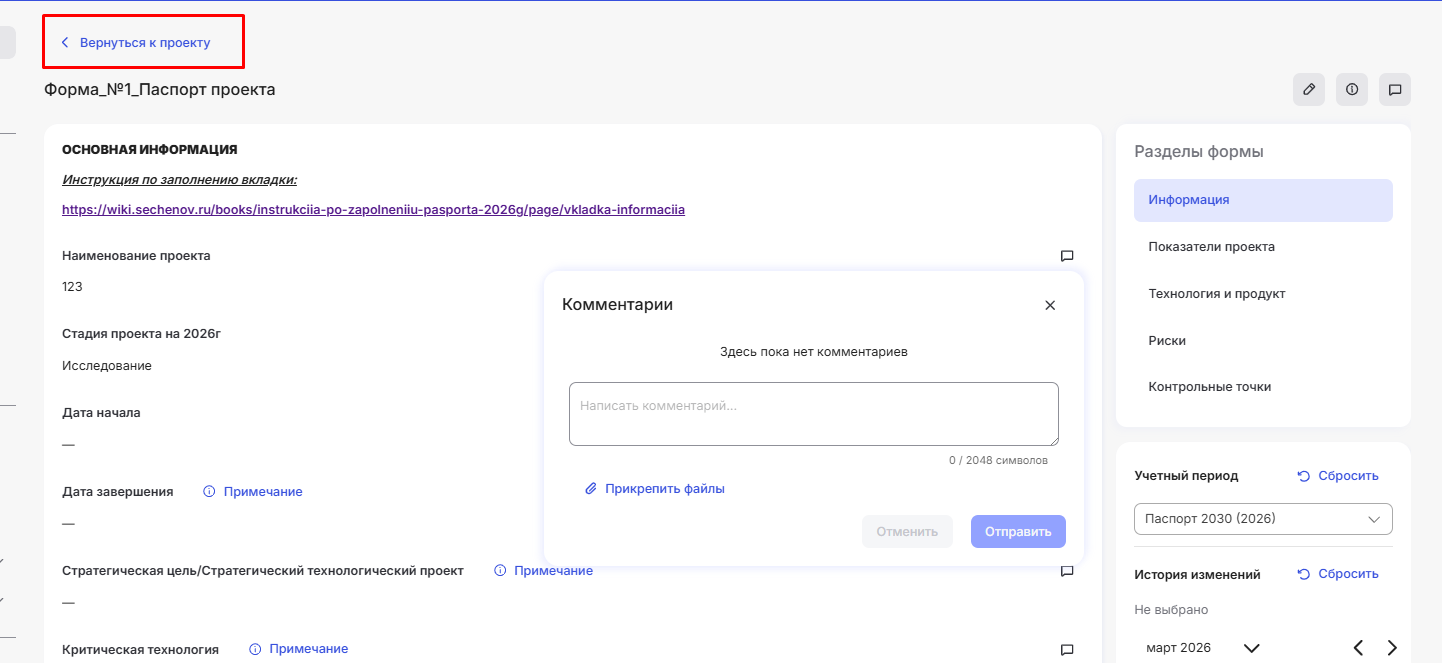
4. В разделе найдите паспорт проекта и перейдите в него. В паспорте проекта находится 5 разделов, которые можно просмотреть нажимая на название в правом верхнем углу. По каждому полю паспорта проекта у Вас есть возможность оставить комментарий, чтобы РП поправил информацию в поле.
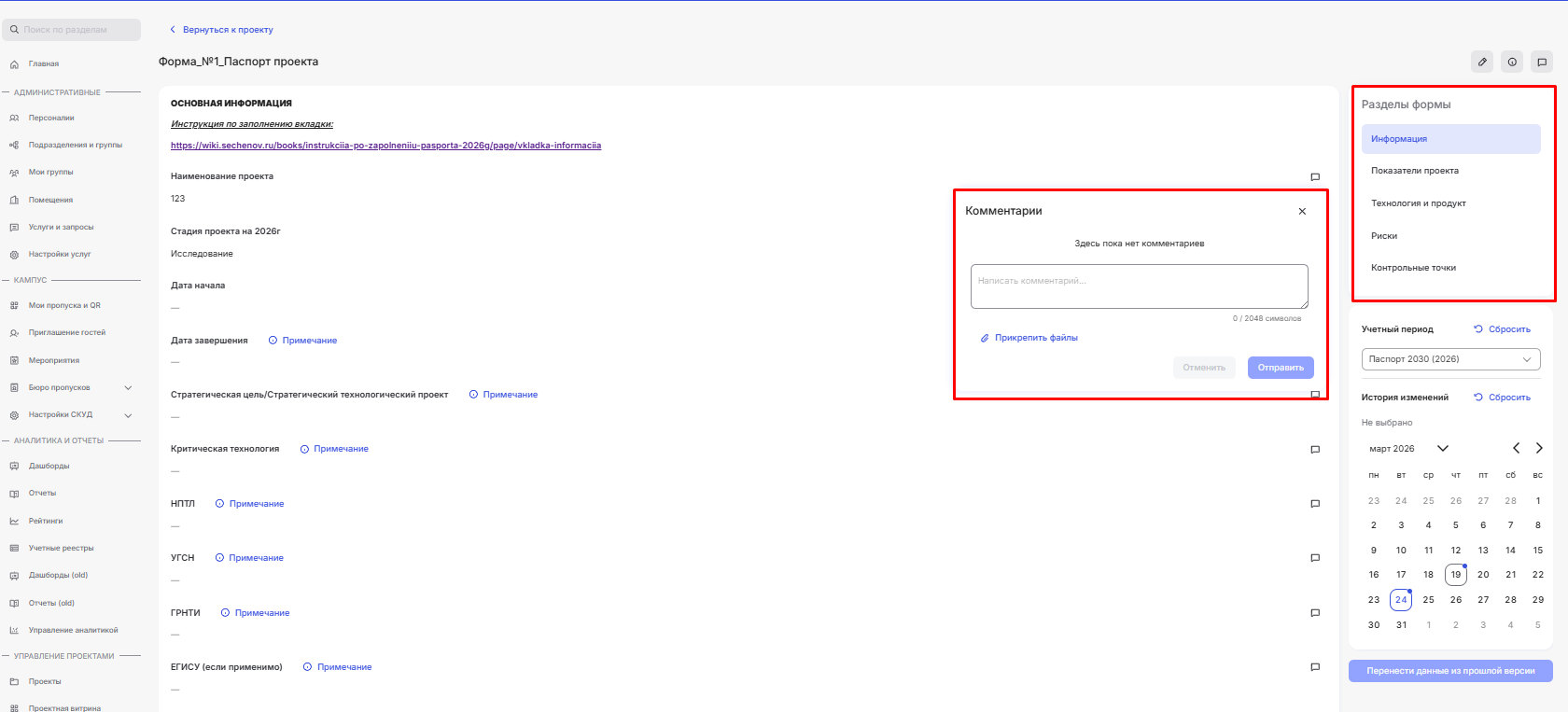
После ознакомления с паспортом проекта Вам необходимо оставить свой голос. Для этого необходимо нажать на кнопку "Вернуться к проекту" в левом верхнем углу.
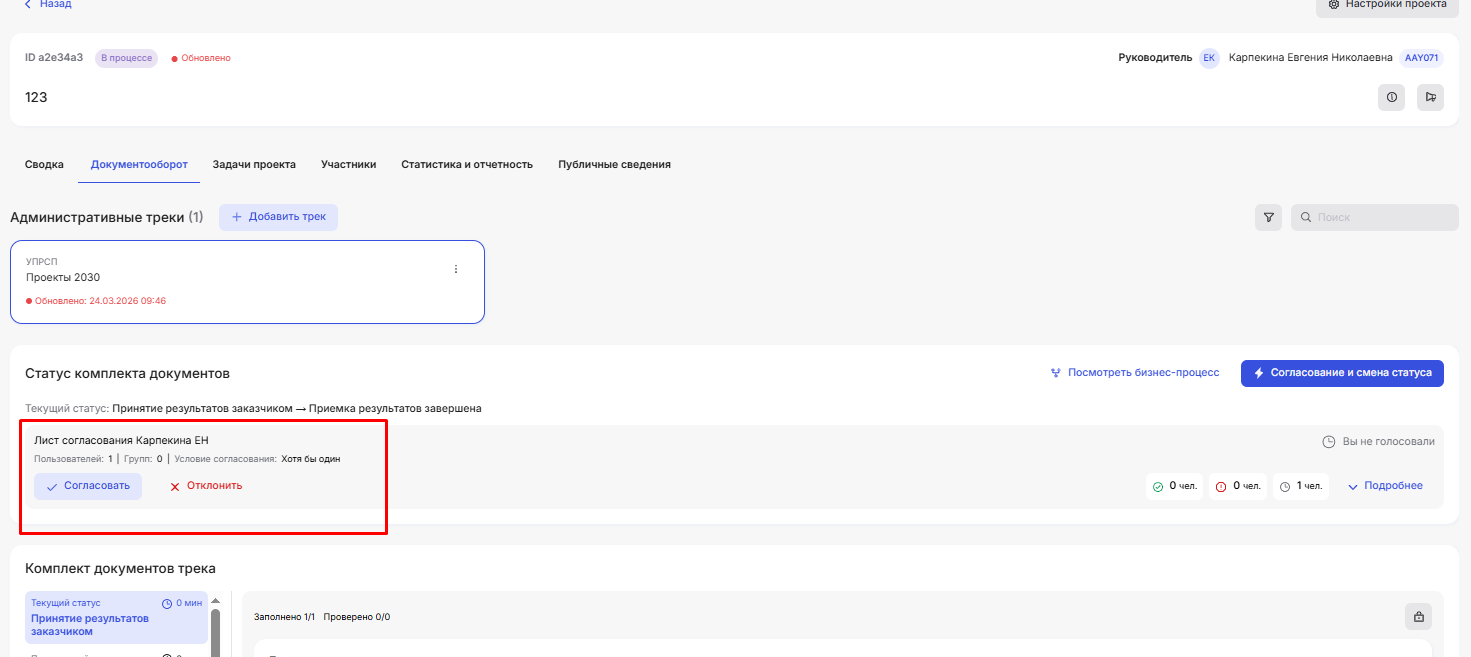
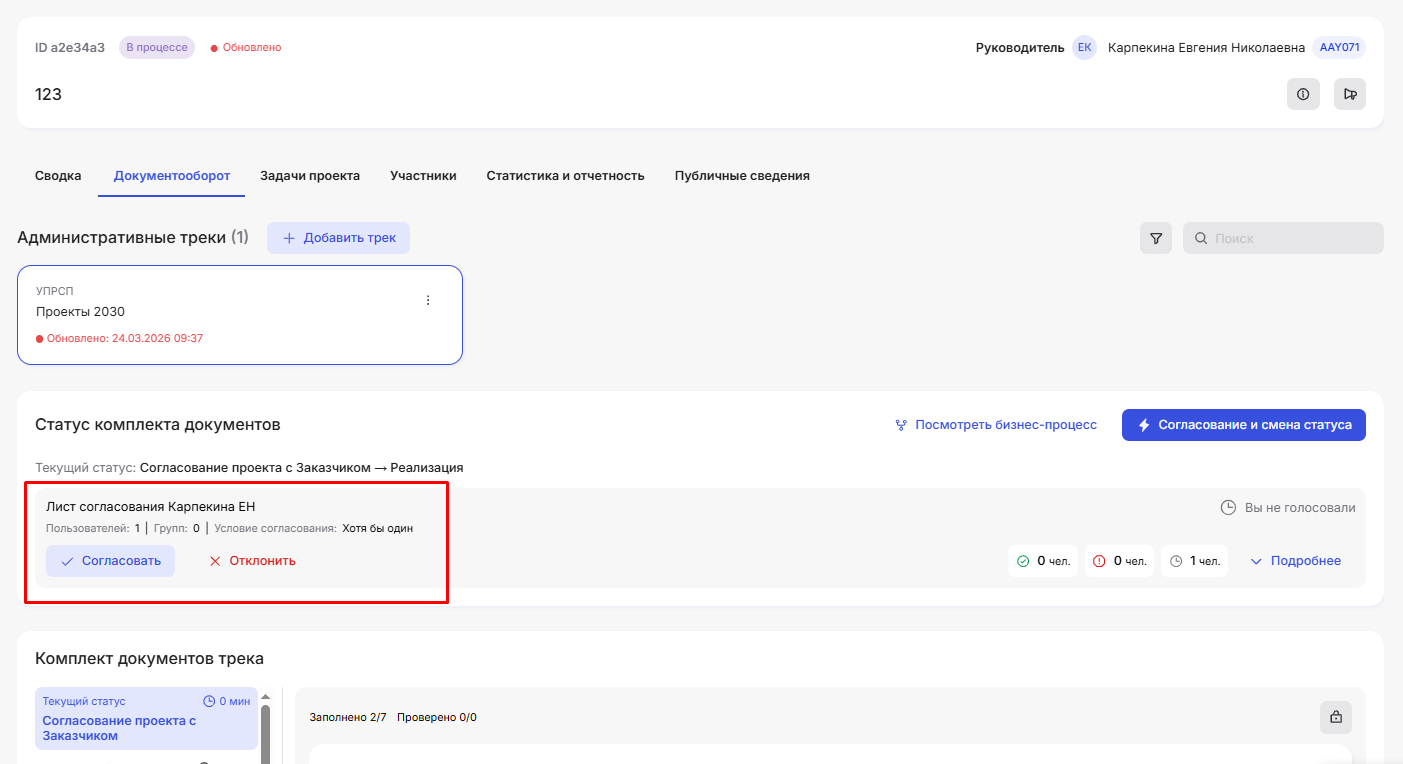
Далее в поле "Лист согласования" нажать на кнопку "Согласовать" или "Отклонить".
5. В конце срока реализации проекта во вкладке «Сверка результатов» необходимо подтвердить или отклонить достигнутый результат проекта. Для этого зайдите в проект, откройте форму "Сверка результатов".
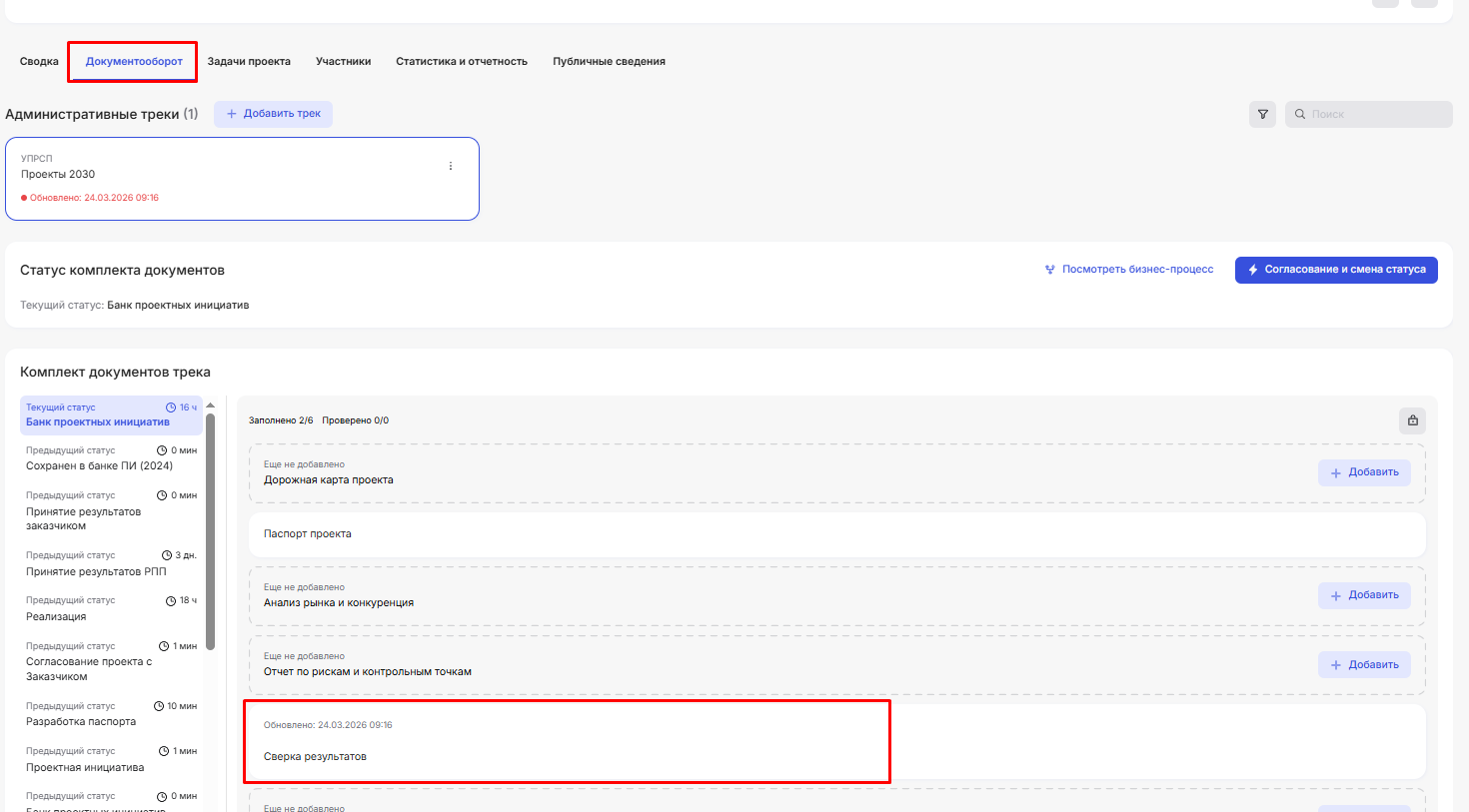
Для возможности редактирования формы нажмите на кнопку с карандашиком.

Далее путем выбора из выпадающего списка в ячейках "Подтверждение результата Заказчиком" выбрать нужный вариант и, при необходимости, оставить комментарий.
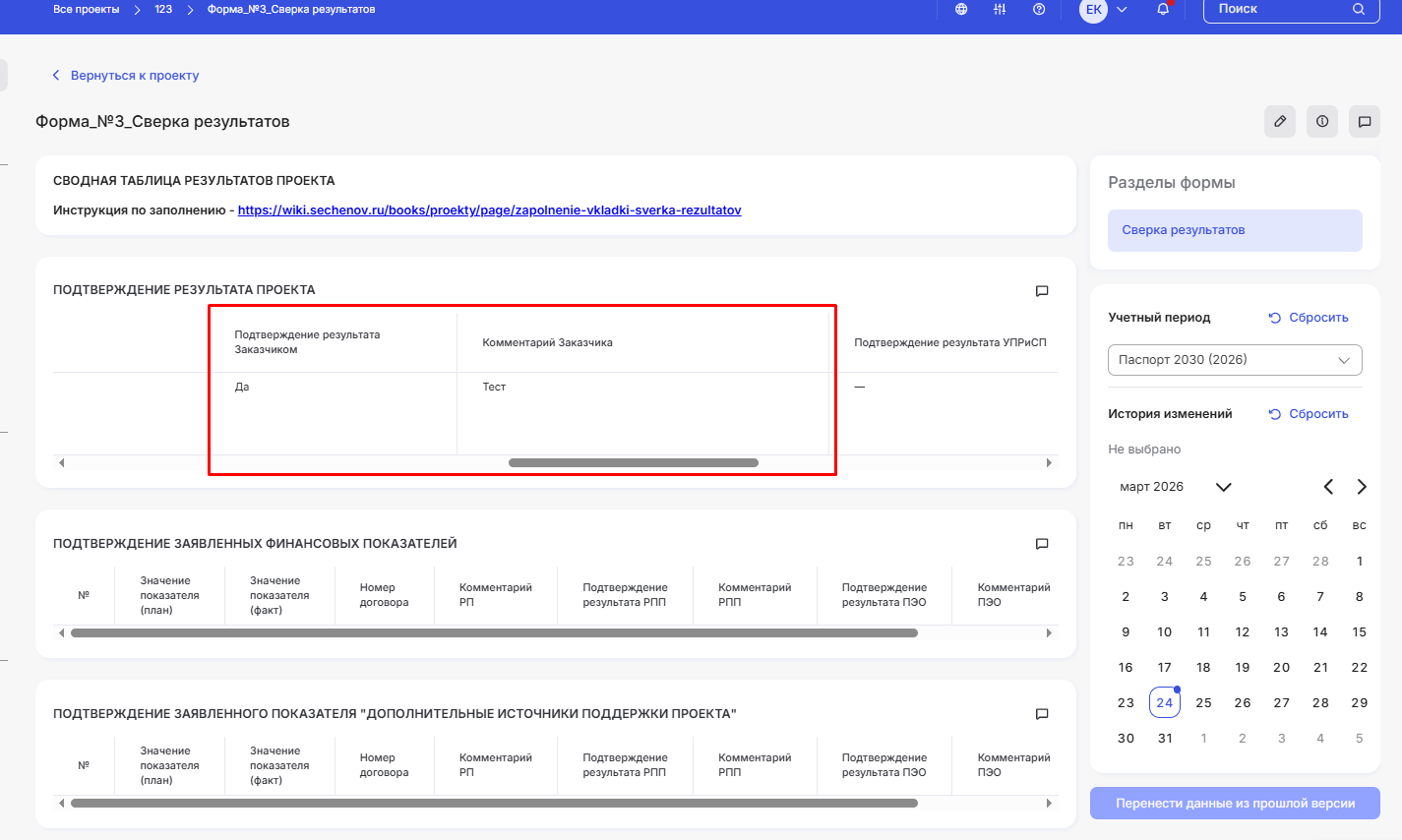
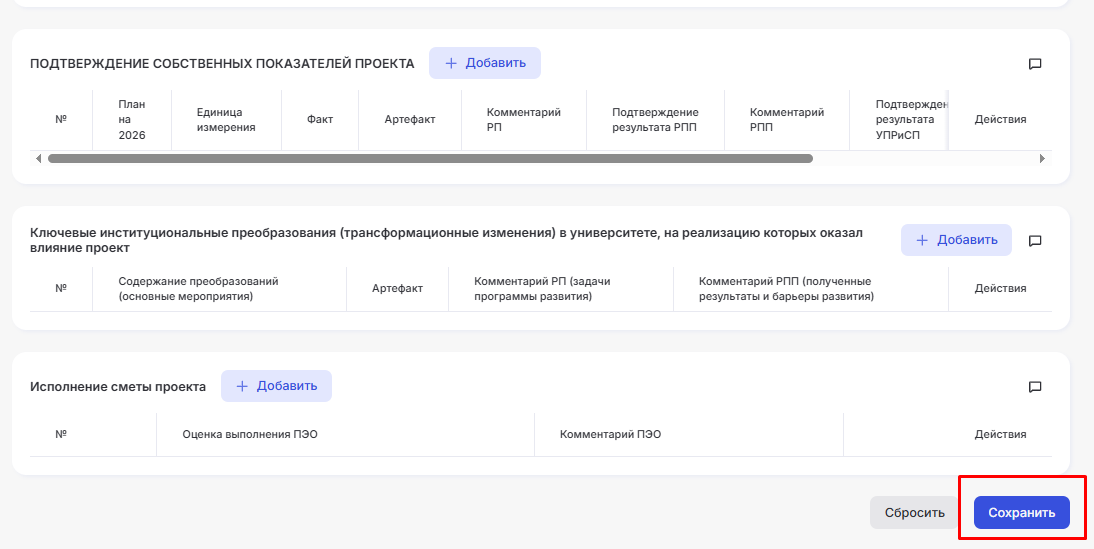
ПРИМЕЧАНИЕ: Важно сохранить внесенные Вами данные нажатием кнопки "Сохранить изменения" в правом нижнем углу вкладки.